
附录 1:开发板与基础环境
附录 1:开发板与基础环境
昇腾310B开发板介绍
OrangePi AIpro(8T)开发板是由香橙派联合华为精心打造的高性能AI开发板。它采用昇腾AI技术路线,搭载昇腾310B处理器(4核64位处理器 + AI处理器),集成图形处理器,支持8TOPS INT8的AI算力。板载8GB/16GB LPDDR4X内存,并支持外接32GB至256GB的eMMC模块,同时支持双4K高清输出。
OrangePi AIpro(8T)拥有丰富的接口资源,包括两个HDMI输出、GPIO接口、Type-C电源接口、支持SATA/NVMe SSD 2280的M.2插槽、TF插槽、千兆网口、两个USB3.0、一个USB Type-C 3.0、一个Micro USB(用于串口打印调试)、两个MIPI摄像头接口以及一个MIPI屏幕接口等。此外,还预留了电池接口。
该开发板广泛适用于AI边缘计算、深度视觉学习、视频流AI分析、自然语言处理、智能小车、机械臂、无人机、云计算、AR/VR、智能安防及智能家居等领域,覆盖AIoT的各个行业。在软件方面,OrangePi AIpro(8T)支持Ubuntu和openEuler操作系统,能够满足大多数AI算法原型验证及推理应用开发的需求。在这个教程中,我们只介绍基于Ubuntu操作系统的昇腾310B开发流程。
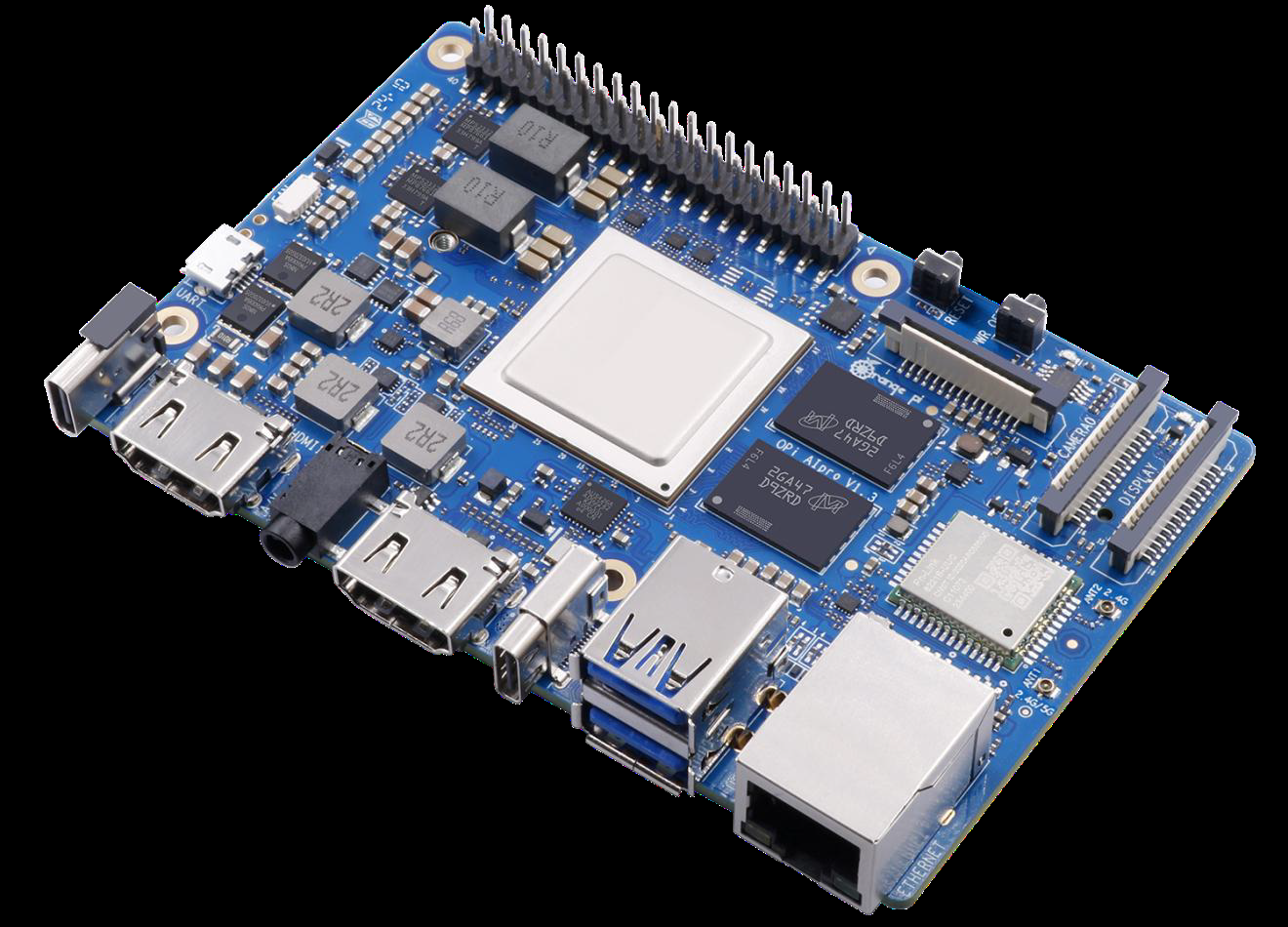
开发板详细视图
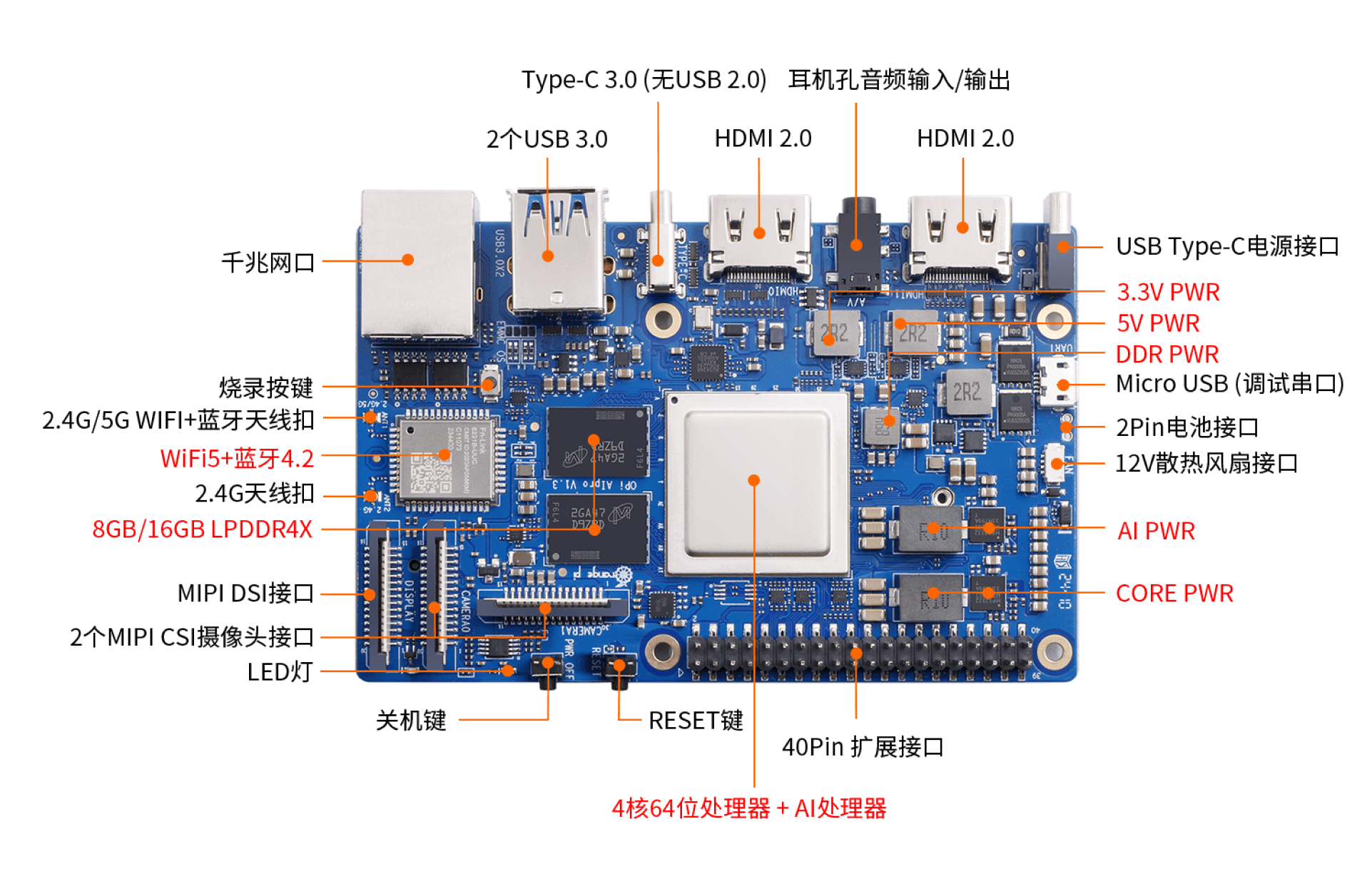
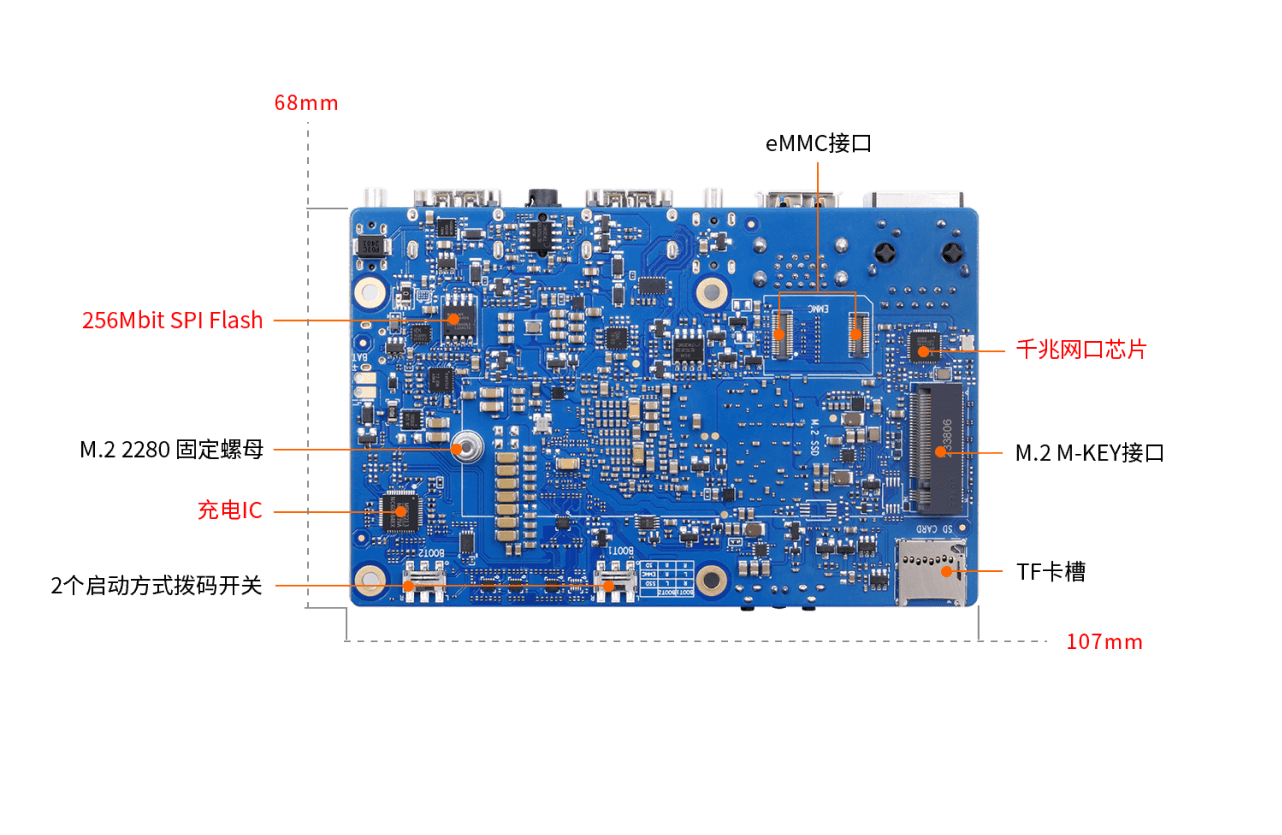
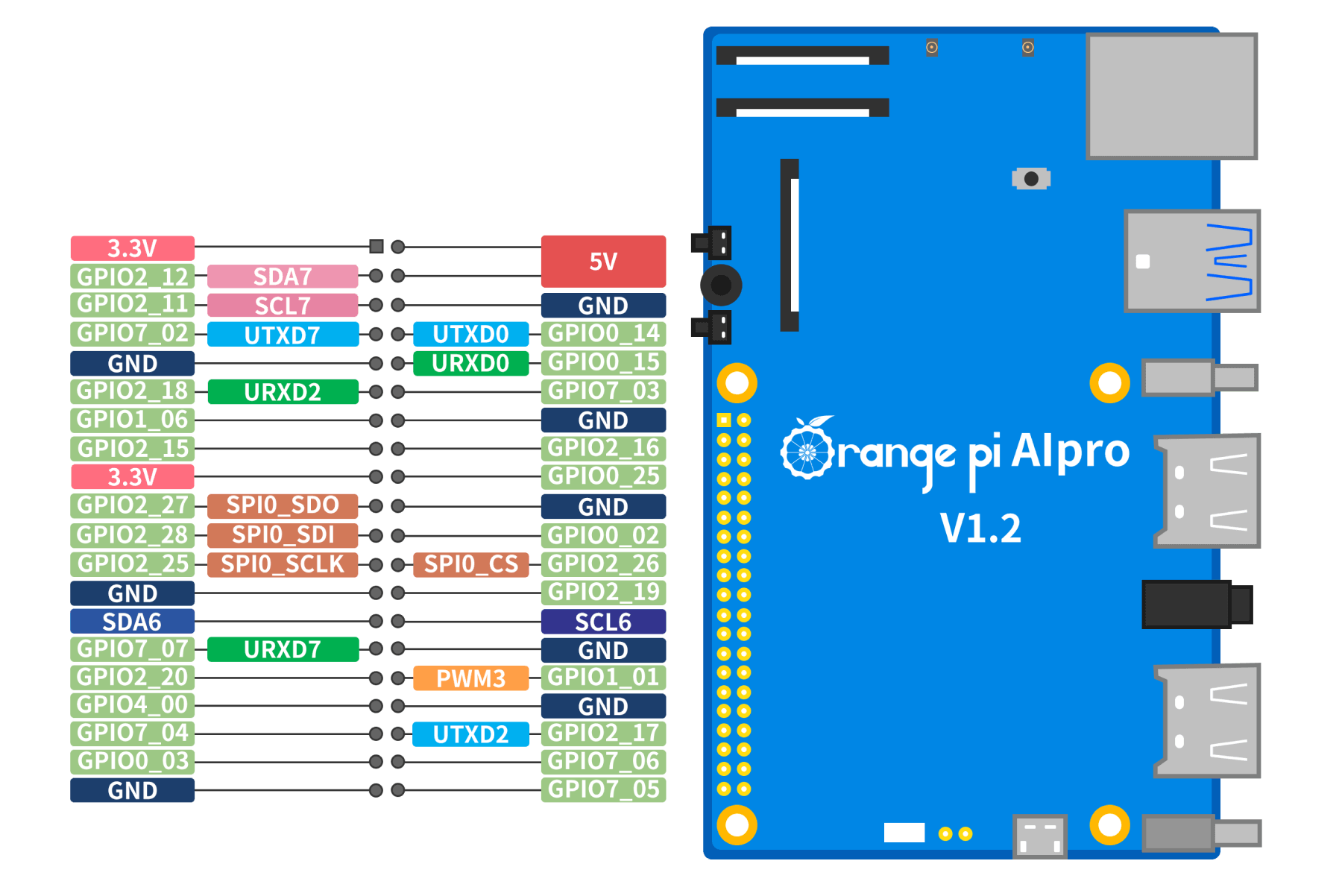
开发板硬件规格
配件准备
为了顺利进行开发,请准备以下配件:
TF卡 建议使用容量64GB及以上、速率为Class10级以上的闪迪(SanDisk)品牌TF卡。虽然最小支持32GB,但为了避免开发过程中出现磁盘空间不足的问题,推荐使用更大容量。

TF卡读卡器 用于在电脑上读写TF卡以刷写系统镜像。建议选择USB 3.0速率的读卡器,以减少系统刷写的等待时间。

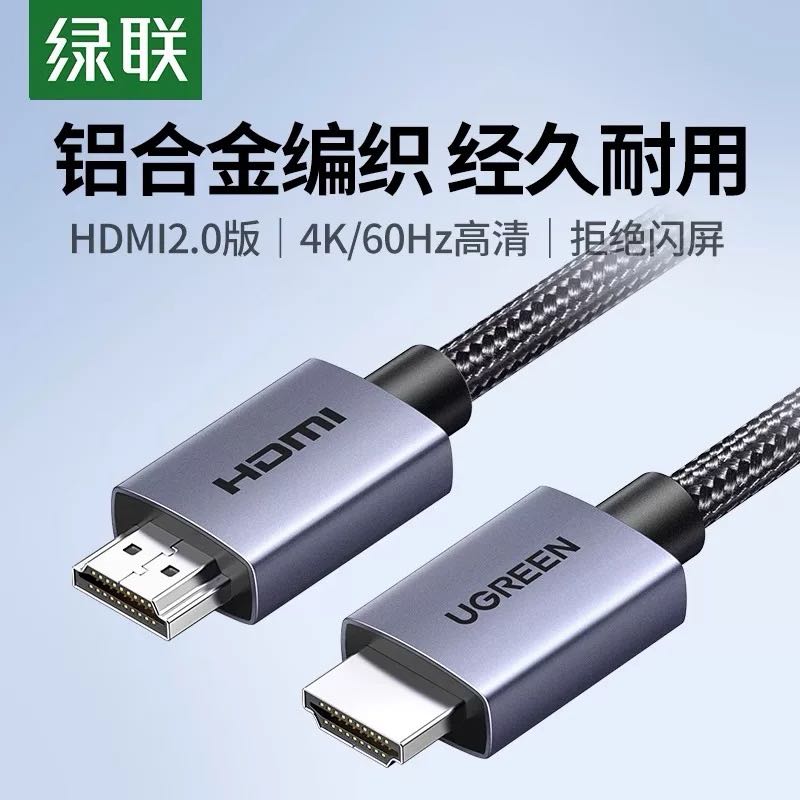
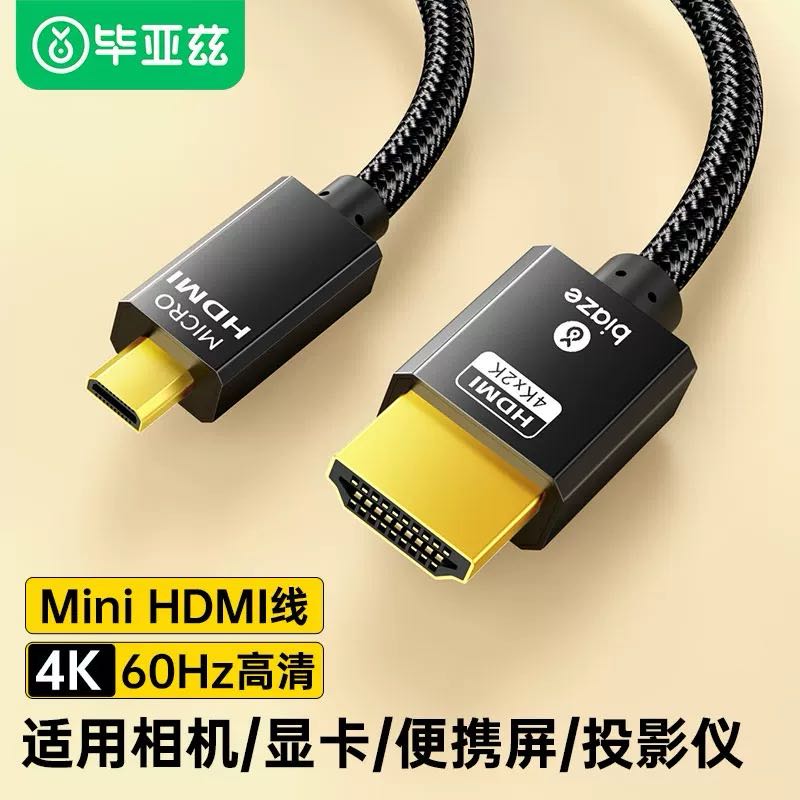
HDMI线 开发板配备标准HDMI接口。请根据您的显示器接口类型,准备标准的HDMI线或HDMI转Mini-HDMI/Micro-HDMI线。
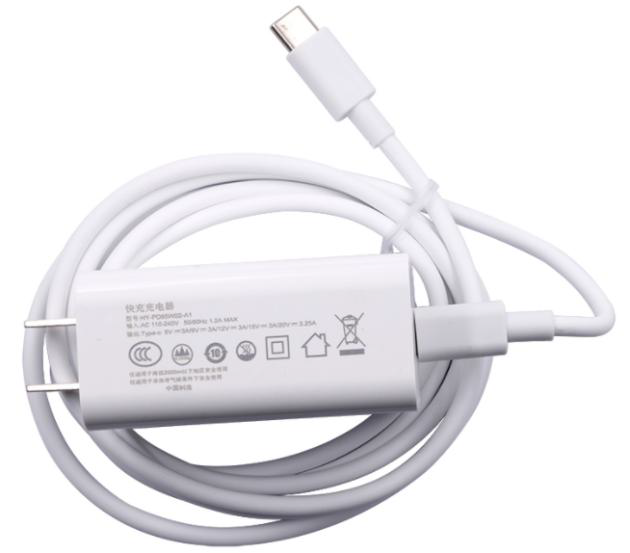
电源适配器 开发板采用PD协议供电(20V挡位),功率需求为65W。请务必使用支持PD协议20V输出的65W Type-C电源适配器。
USB鼠标和键盘 用于在本地桌面环境下对开发板进行操作和调试。
金属外壳 用于保护开发板硬件,防止意外短路或物理损伤。
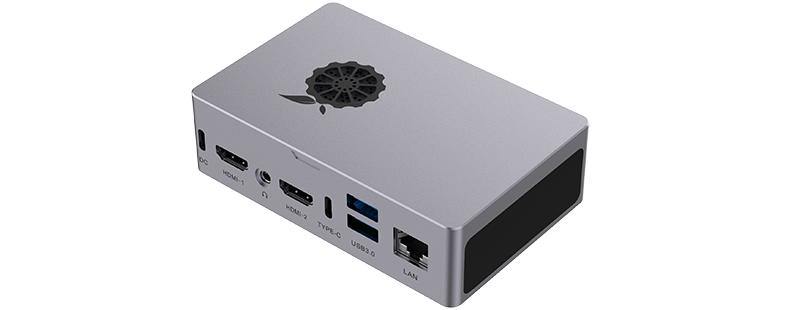
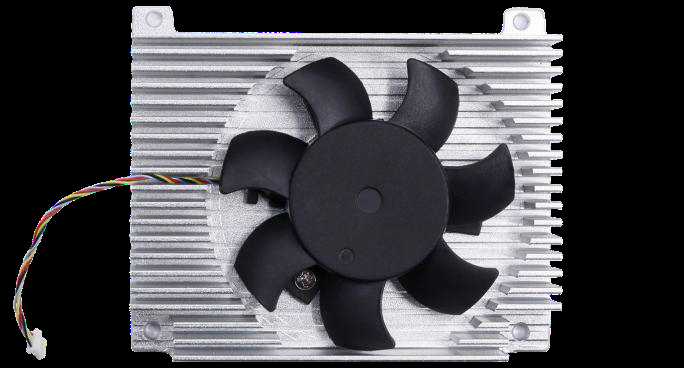
散热风扇及散热鳍片 由于昇腾310B处理器在高负载下发热量较大,强烈建议安装主动散热设备。开发板提供2pin风扇接口(12V),支持PWM调速。
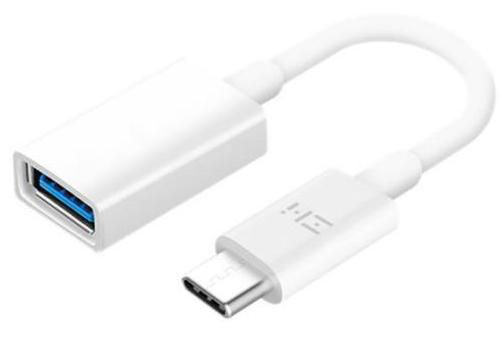
Type-C转USB 3.0转接线(可选) 开发板的一个Type-C接口支持USB 3.0协议(不兼容USB 2.0),可通过转接线连接USB 3.0外设。
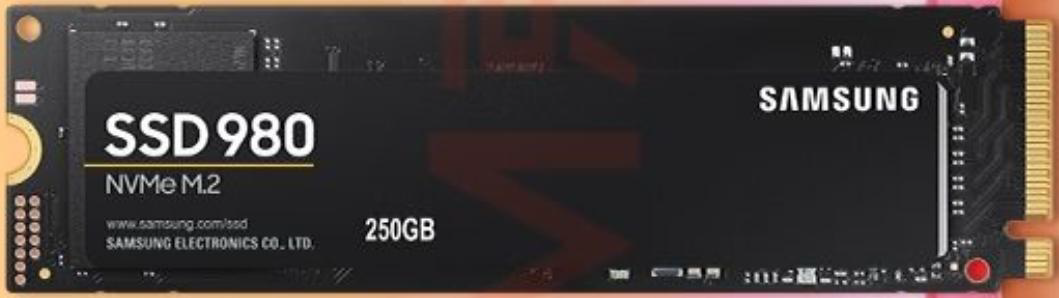
M.2 NVMe SSD(可选) 开发板背部的M.2接口支持PCIe协议(2280规格),可安装NVMe SSD作为系统盘或扩展存储。
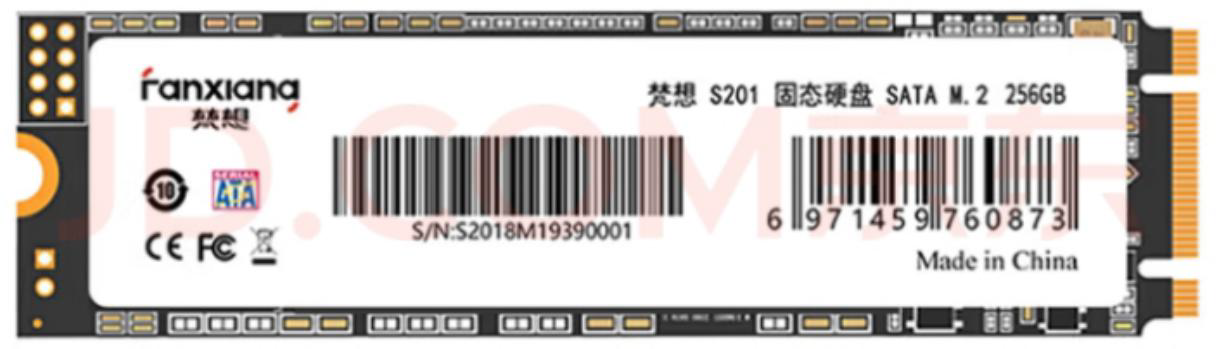
M.2 SATA SSD(可选) 该M.2接口同时也支持SATA协议,因此也可以使用M.2 SATA(NGFF)接口的SSD。
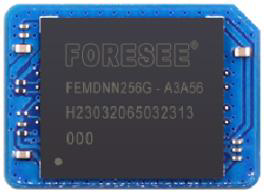
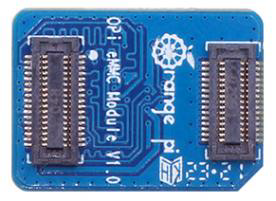
eMMC模块(可选) eMMC是一种高性能、低功耗的嵌入式存储方案。相比TF卡,eMMC读写速度更快(100-400MB/s)且更稳定。开发板预留了eMMC接口,需额外购买香橙派专用eMMC模块。
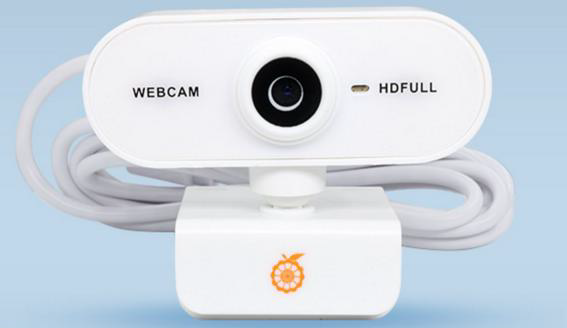
USB摄像头(可选) 用于图像识别、视频通话等应用开发。
网线(可选) 虽然开发板板载Wi-Fi模块,但在需要更稳定网络连接的场景下,建议使用千兆网口连接有线网络。
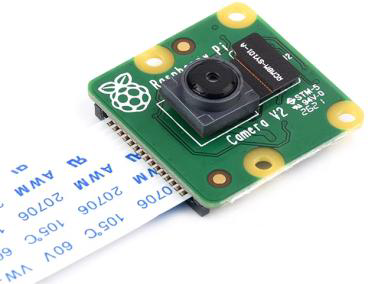
树莓派IMX219摄像头(MIPI-CSI)(可选) 开发板提供两个MIPI-CSI接口,兼容树莓派IMX219摄像头,可直接连接而无需占用USB接口。
MIPI LCD显示屏(可选) 开发板配备MIPI-DSI显示接口,可直接驱动兼容的MIPI显示屏(如树莓派5寸屏),无需外接HDMI显示器。

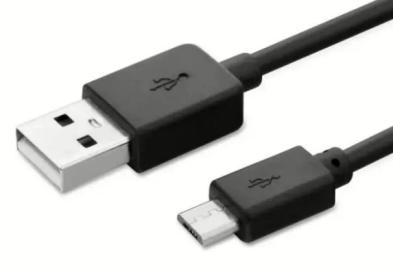
Micro USB数据线(可选) 开发板板载CH343P芯片,将UART调试串口转换为Micro USB接口。使用Micro USB数据线连接电脑,即可进行串口调试。
操作系统安装
作为华为昇腾生态的重要成员,OrangePi AIpro(8T)支持Ubuntu和openEuler两种操作系统。由于开发板板载无预装系统,我们需要通过电脑将系统镜像刷写到TF卡中。建议使用Windows 11或Ubuntu 22.04及以上版本的PC进行操作。
首先,访问香橙派官网的技术支持页面。
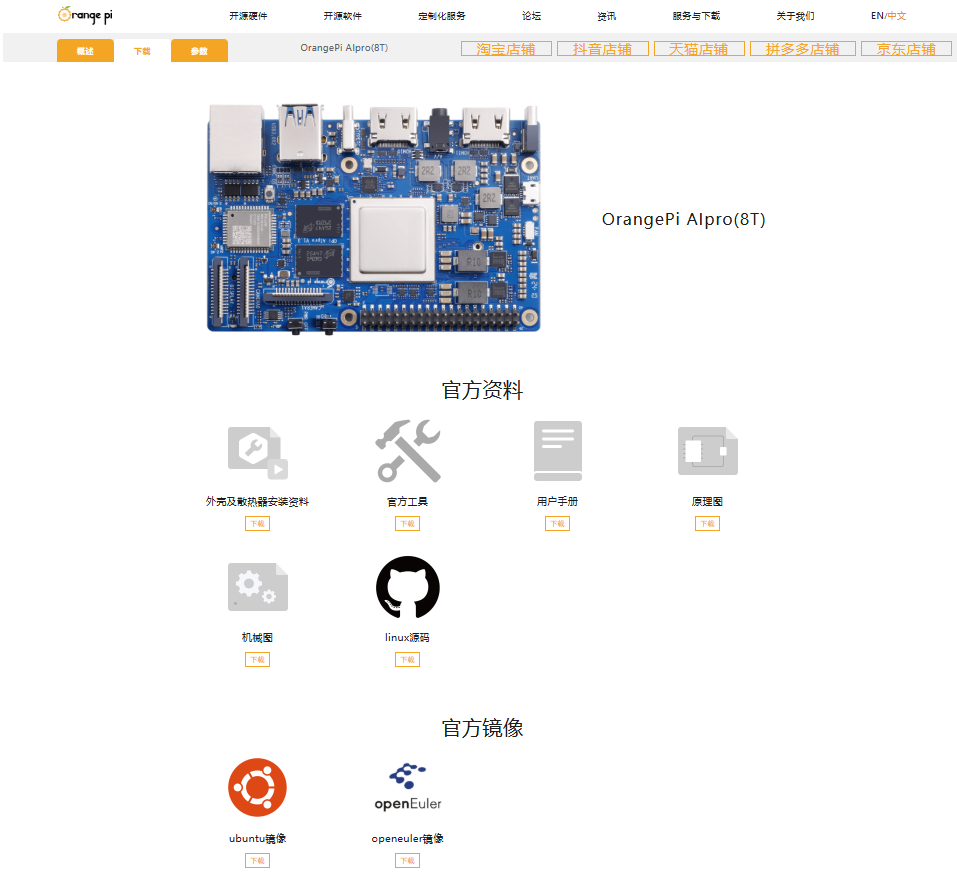
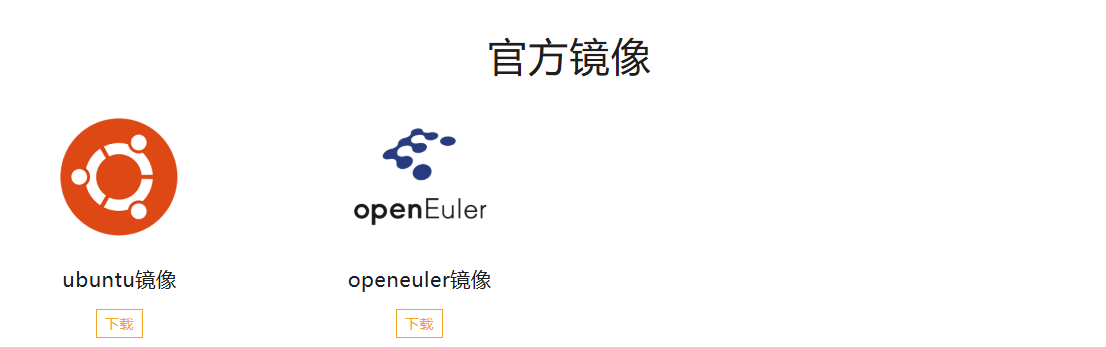
在页面下方找到“官方镜像”区域。官方提供了预装昇腾NPU应用环境及软件的Ubuntu和openEuler镜像,极大地方便了开发者快速上手。
镜像下载
Ubuntu
点击下载:点击Ubuntu镜像对应的下载按钮。
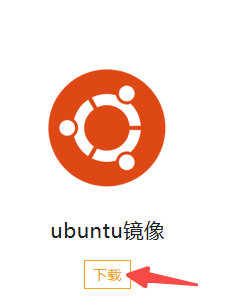
获取提取码:复制弹出的百度网盘提取码,并点击跳转链接。
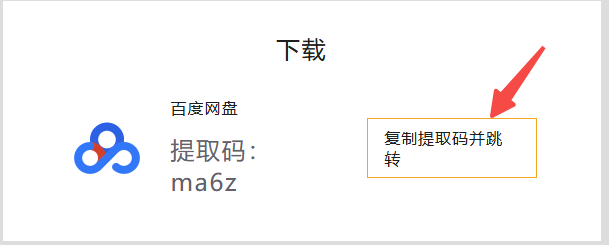
选择镜像文件:在网盘中找到名为
Ubuntu的文件夹并进入。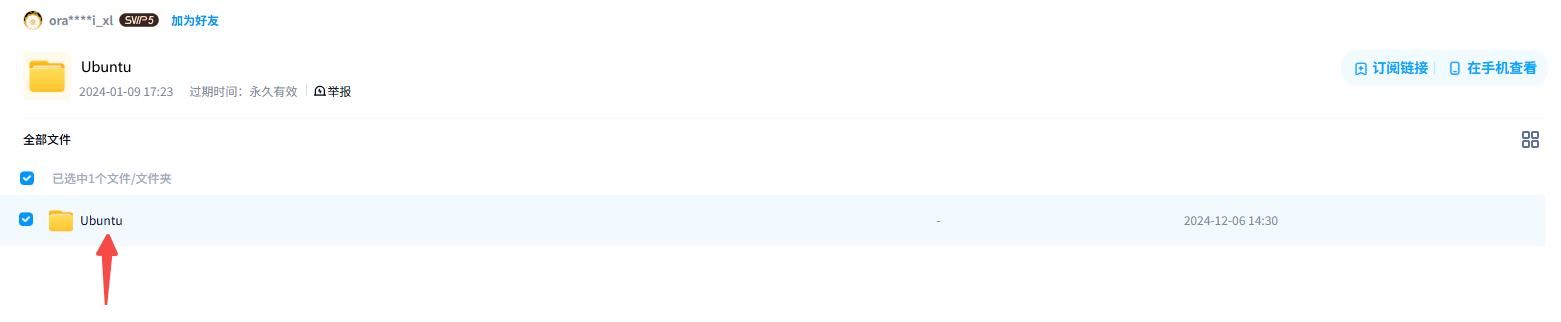
文件说明:
.xz后缀文件为镜像压缩包。.sha后缀文件为MD5校验码,用于验证下载文件的完整性。
选择版本:
- Desktop:包含GUI图形化界面,适合初学者和需要桌面环境的用户。
- Minimal:仅包含命令行界面,适合高级用户或服务器用途。
建议初学者下载带有
Desktop字样的镜像。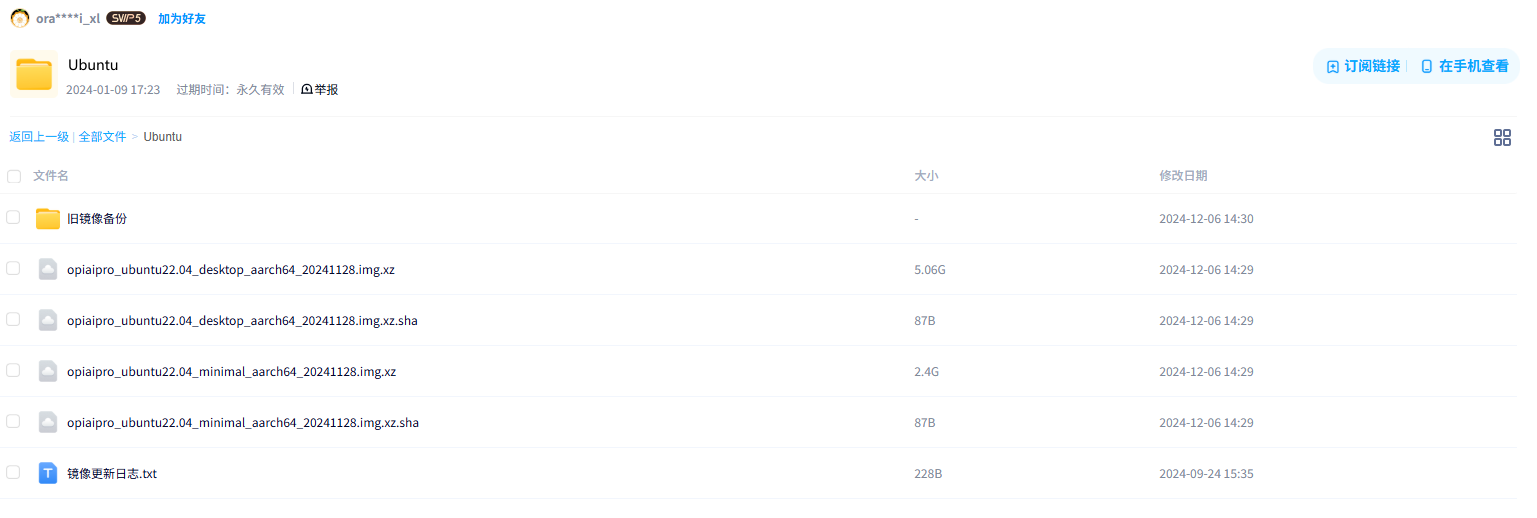
下载与解压:下载完成后,请先校验文件完整性,再解压
.xz压缩包得到.img镜像文件。
校验下载文件 (MD5)
为了确保下载的镜像文件未损坏,建议在解压前进行MD5校验。
Windows: 在镜像文件所在文件夹内按住 Shift 键并点击鼠标右键,选择“在终端中打开”或“在此处打开Powershell窗口”。输入以下命令(文件名请根据实际情况修改):
certutil -hashfile opiaipro_ubuntu22.04_desktop_aarch64_20241128.img.xz md5将输出的MD5值与同目录下
.sha文件中的内容进行比对。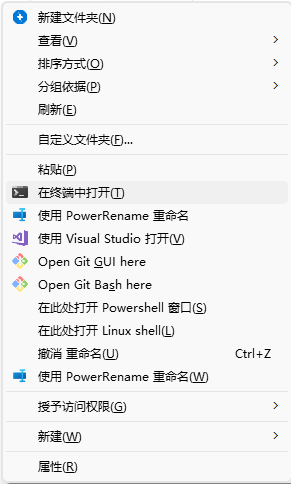

Ubuntu:
md5sum <filename>macOS:
md5 <filename>
若校验值一致,说明文件完整,可进行解压;若不一致,请重新下载。
刷写系统到TF卡
工具准备
- SD Card Formatter:用于格式化TF卡,确保存储卡状态良好。
- balenaEtcher:用于将
.img镜像文件烧录到TF卡。注意:建议使用1.19.25及以下版本,以避免兼容性问题。
格式化TF卡
将TF卡插入读卡器,连接至电脑。
打开 SD Card Formatter 软件。
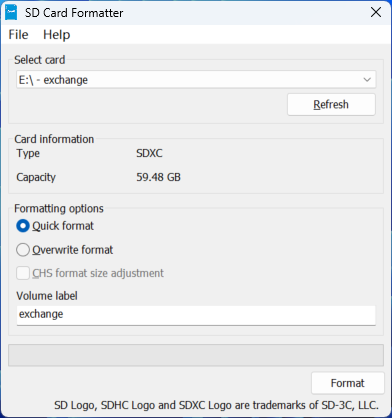
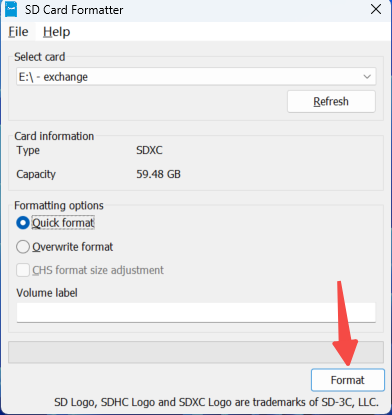
确认选中了正确的盘符,点击右下角的 Format 按钮。
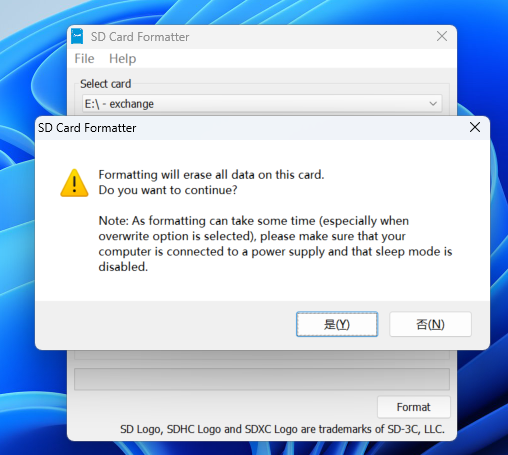
警告:格式化将清除TF卡上所有数据,请确认无误后点击“是”。
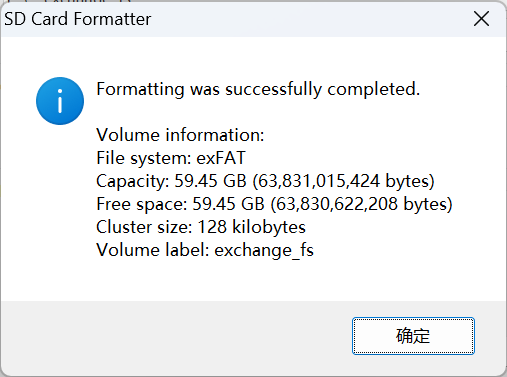
等待格式化完成,点击确定。
烧录镜像(以Ubuntu为例)
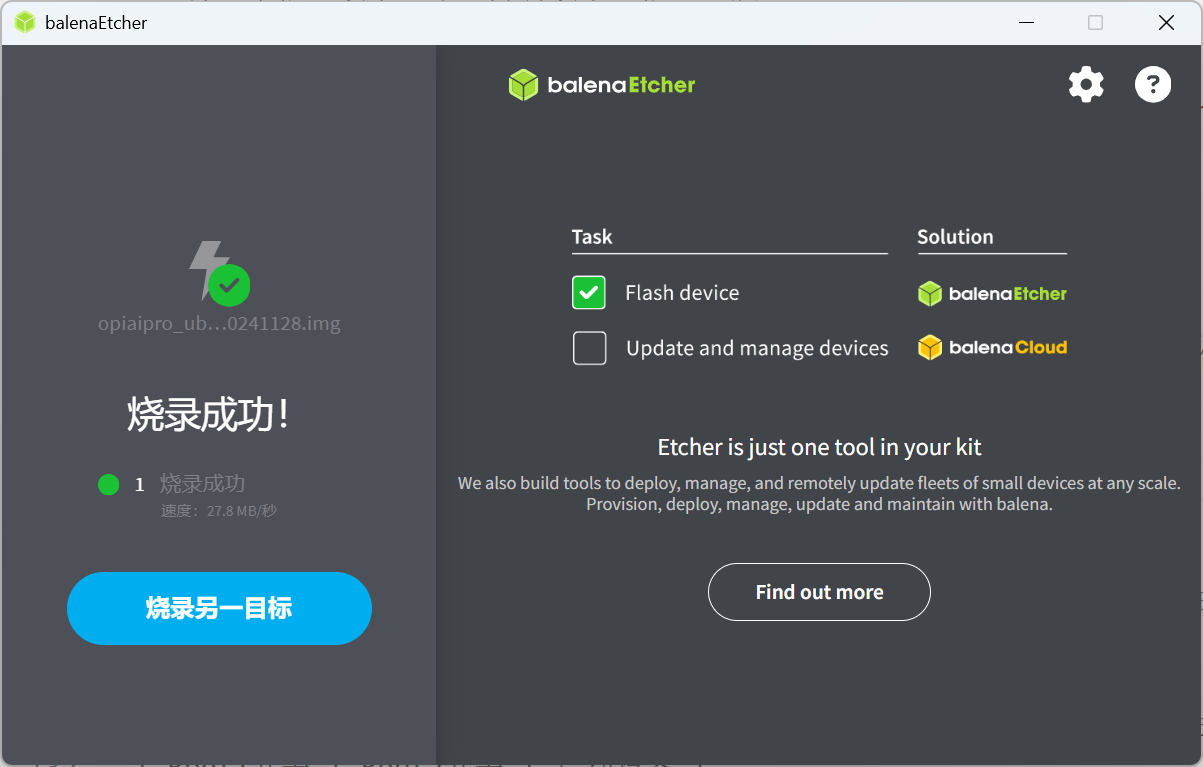
打开 balenaEtcher,选择“Flash from file”(从文件烧录)。
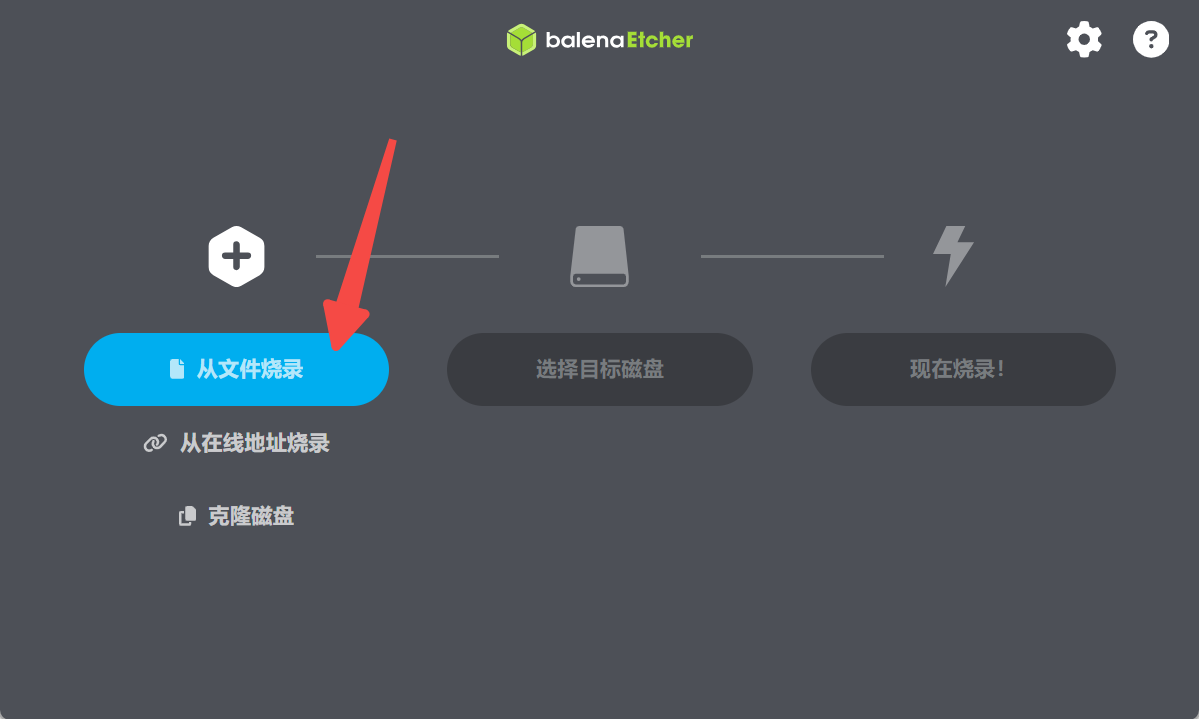
选择解压后的镜像文件(
.img格式),然后点击“Select target”选择您的TF卡。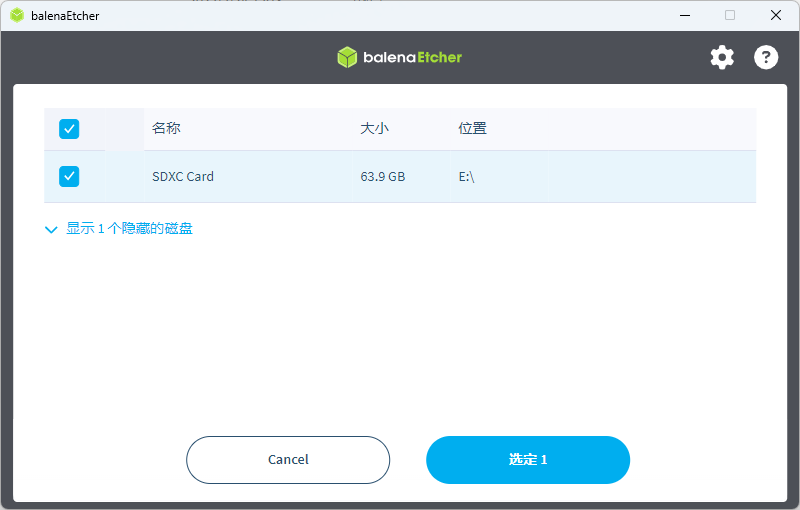
点击“Flash!”开始烧录。
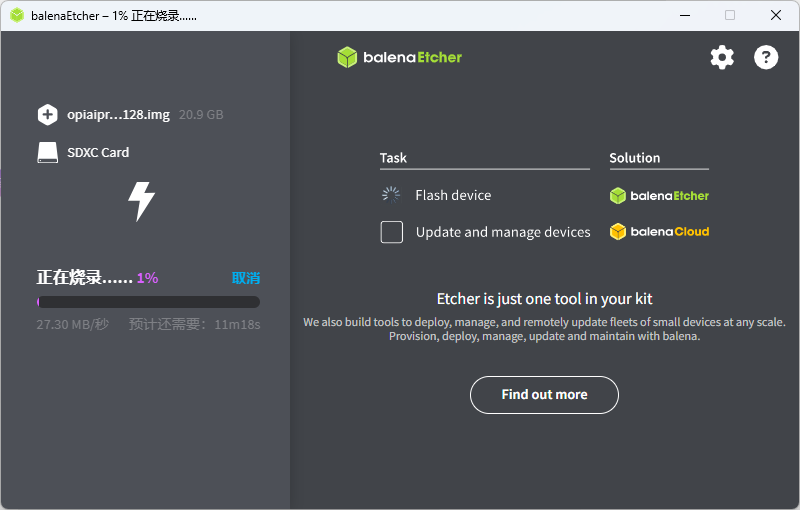
烧录完成后软件会自动进行校验,请耐心等待。
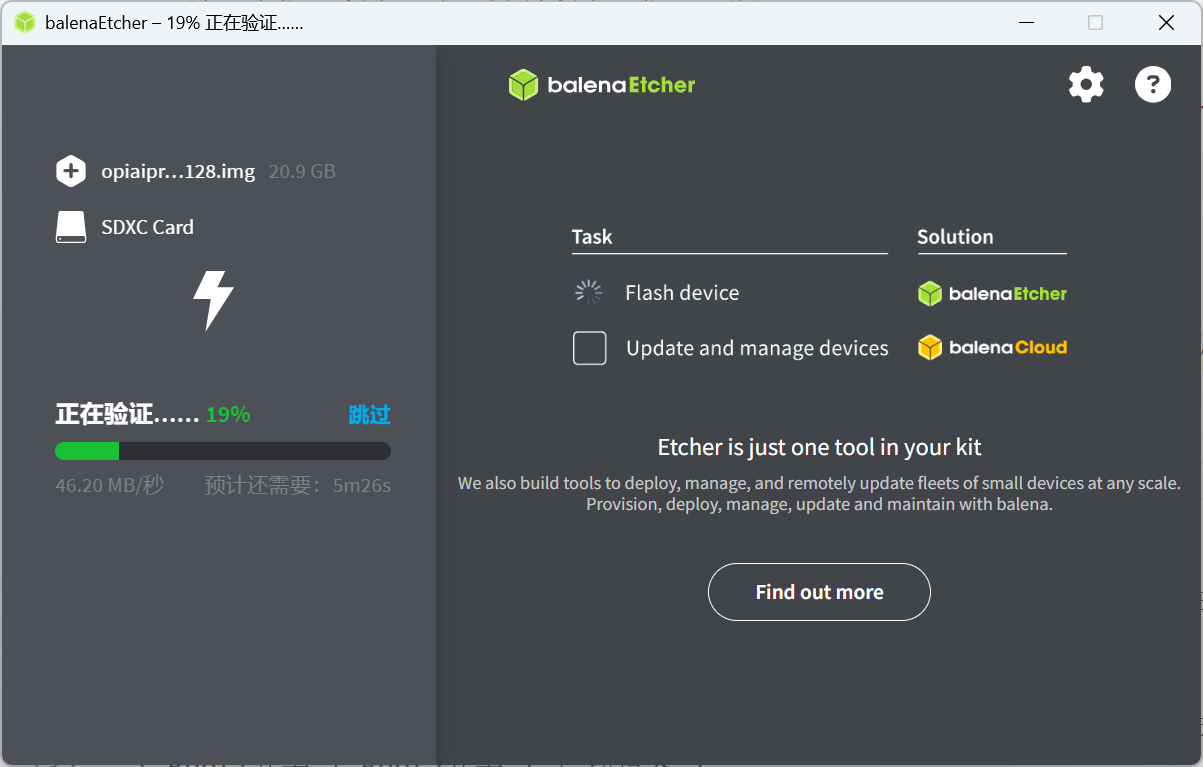
校验通过后,关闭软件并安全弹出TF卡。
其他存储介质说明
- eMMC:板载无eMMC,需购买专用模块。刷写方法请参考香橙派用户手册。
- SSD:支持M.2 SSD启动,但兼容性有限(仅支持特定品牌型号),且需自行准备。初学者不推荐直接使用SSD作为系统盘。
设置启动模式
开发板支持从TF卡、eMMC或M.2 SSD启动。当连接了多种存储设备时,需通过背面的拨码开关(BOOT开关)指定启动设备。
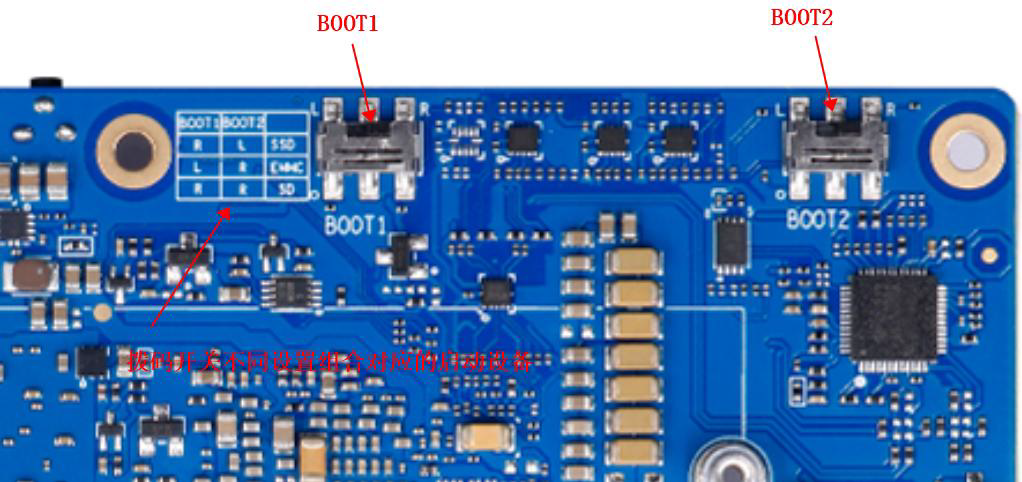
拨码开关状态说明(ON方向为1/右,相反为0/左,具体请参考板上丝印或下表):
| Boot1 | Boot2 | 启动设备 |
|---|---|---|
| 左 | 左 | (未使用) |
| 右 | 右 | TF卡 |
| 左 | 右 | eMMC |
| 右 | 左 | M.2 SSD |
注意:切换拨码开关后,必须完全断电(拔掉电源线)再重新上电,新的启动配置才会生效。仅按RESET键重启无效。
启动开发板
方式一:图形化界面启动
硬件连接:
- 将刷写好的TF卡插入开发板插槽。
- 确认拨码开关均拨至右侧(TF卡启动模式)。
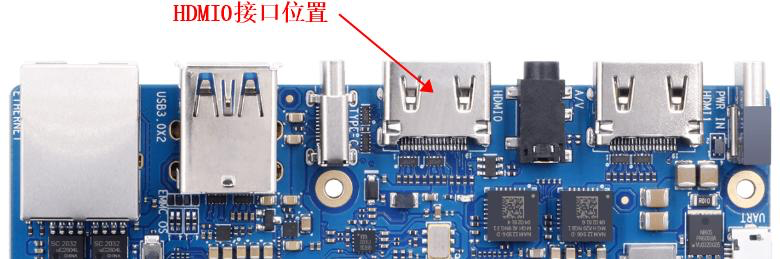
- 将HDMI线连接至HDMI0接口(靠近USB 3.0接口的那个)。
- 连接鼠标和键盘。
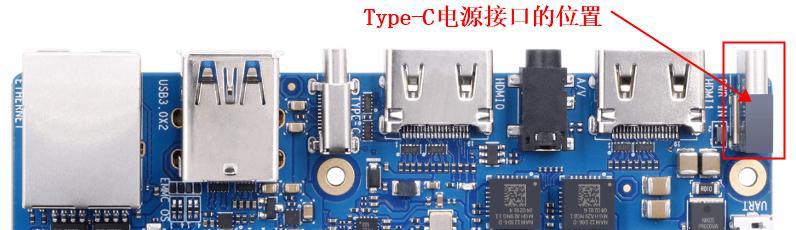
- 最后,接入Type-C电源。
系统启动:
- 上电后,风扇会全速旋转,随后声音变小,屏幕显示启动画面。
- 稍候进入登录界面。
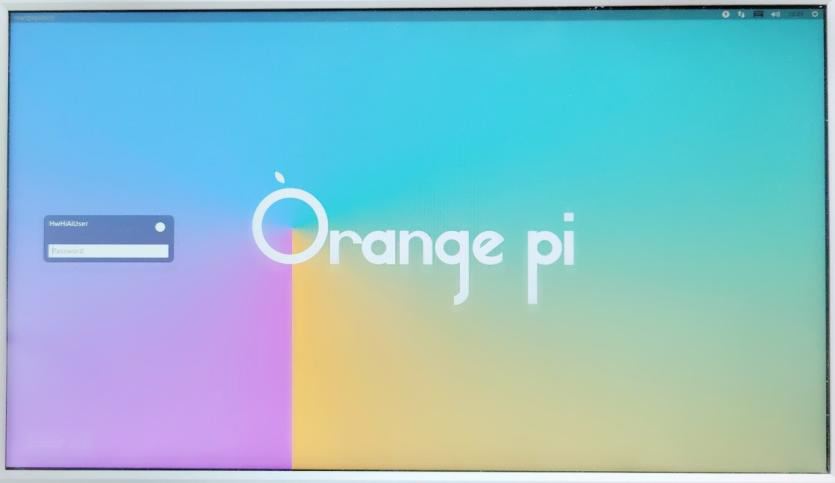
登录系统:
- 默认普通用户:
HwHiAiUser,密码:Mind@123 - 默认Root用户:
root,密码:Mind@123
输入密码登录进入桌面环境。
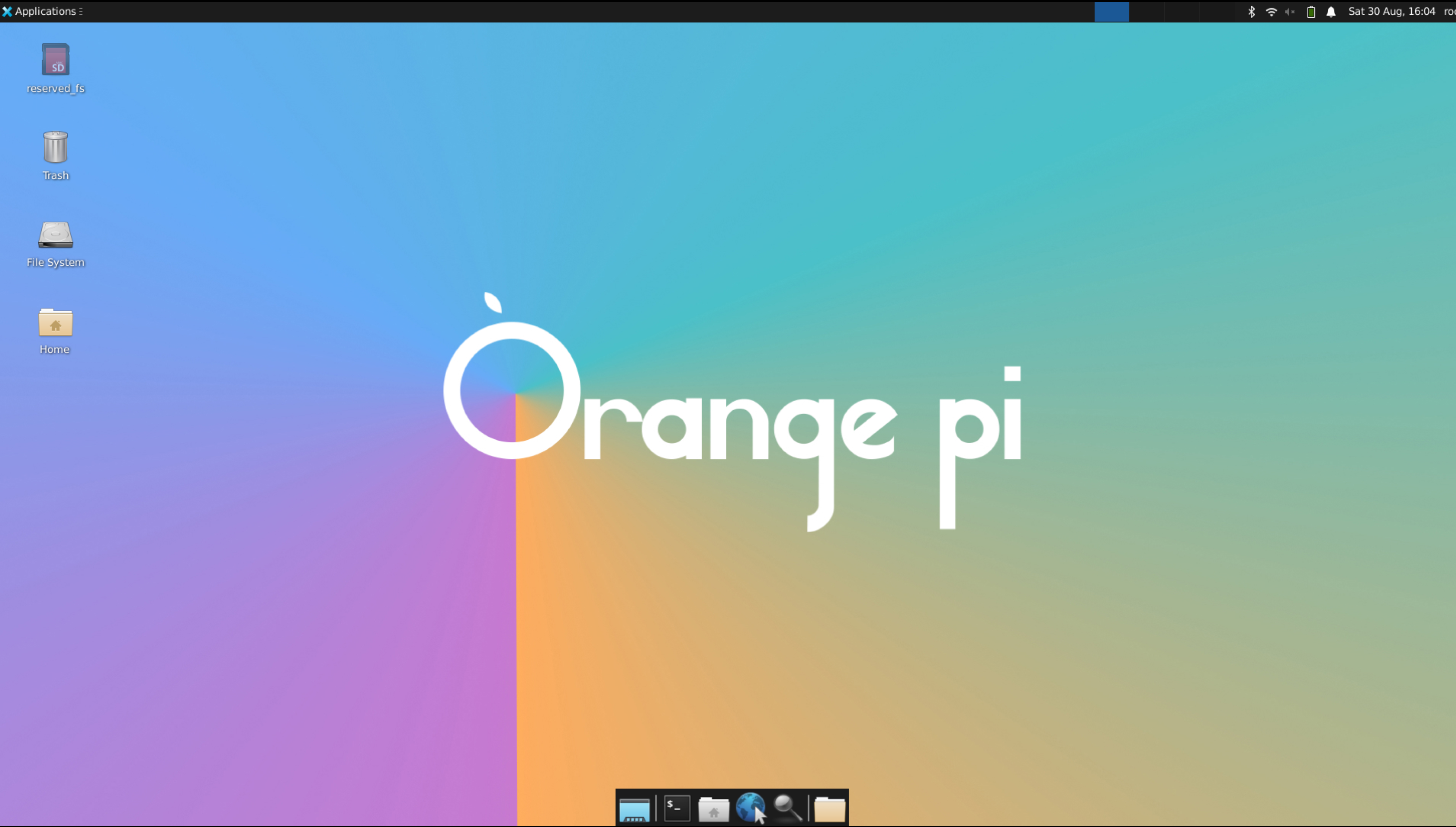
若无法登陆请检查输入的密码是否正确,大小写以及符号是否正确
默认账户表格:
用户名 密码 root Mind@123 HwHiAiUser Mind@123 - 默认普通用户:
方式二:串口登录
如果暂时没有显示器、键盘和鼠标,也可以通过串口登录开发板。建议初学者使用开发板自带的Micro USB接口,该方法不需要额外接线,只需要一根Micro USB数据线,接入电脑后打开设备管理器查询对应的串口,然后使用PUTTY进行连接即可。
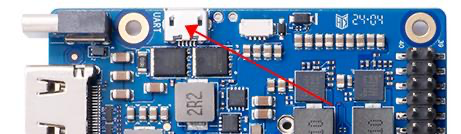
使用Micro USB数据线连接开发板和电脑,此时请不要给开发板上电。
打开电脑的设备管理器,选择端口,寻找开发板对应的串口端口号

打开串口调试软件(PUTTY)
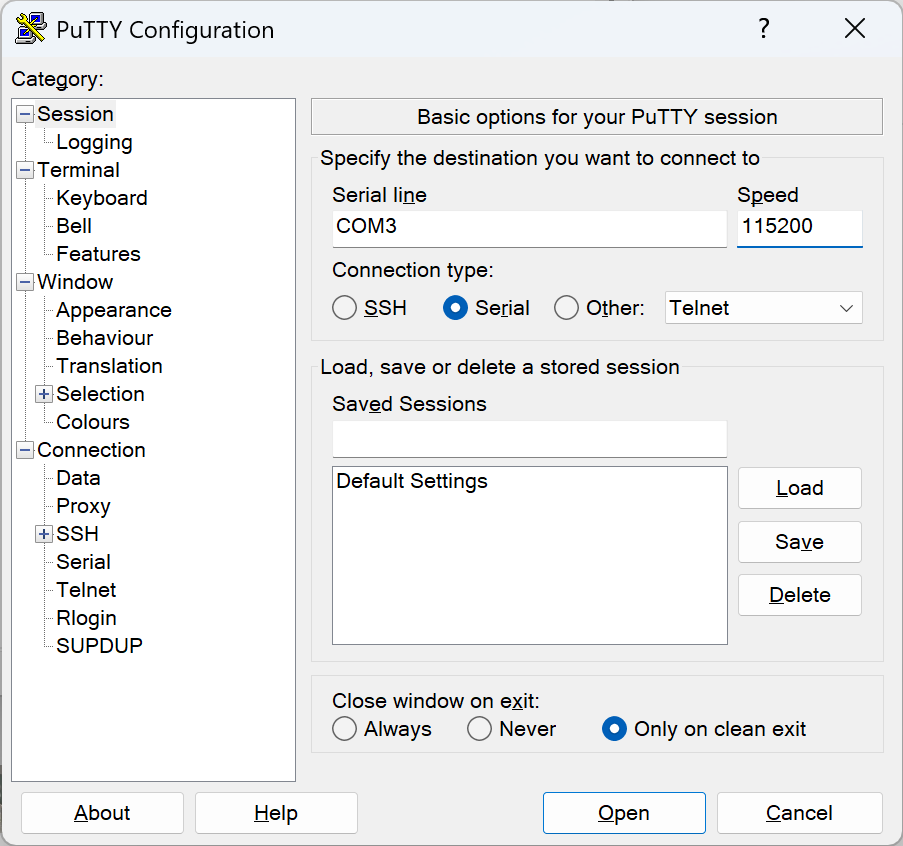
将Connection Type选择为
Serial,然后在Serial Line处将端口号修改为设备管理器中查到的端口号,如作者此处端口号为COM3,此外,还需要将Speed从9600修改为115200,最后点击Open打开串口。给开发板上电,等待出现
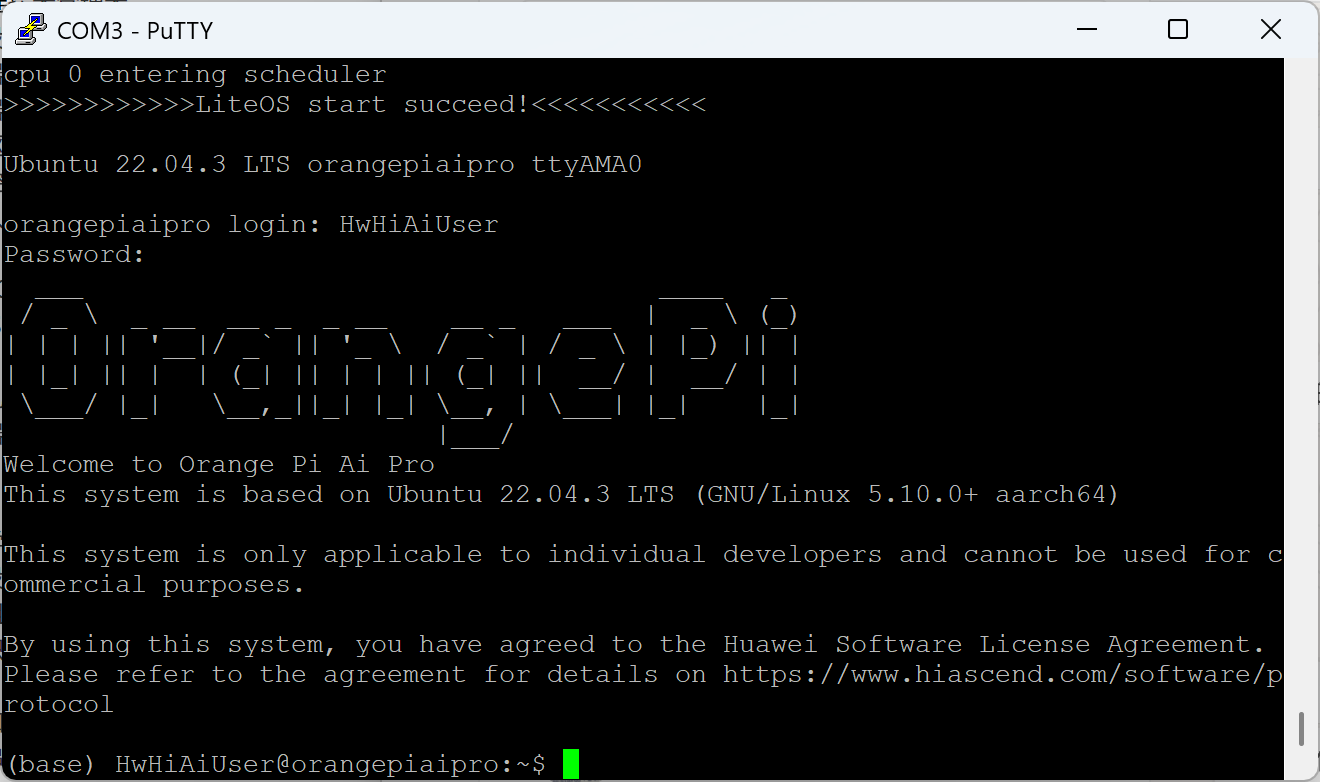
Ubuntu 22.04.3 LTS orangepiaipro ttyAM0字样,输入登录的用户名HwHiAiUser并回车,然后输入密码Mind@123并回车,注意在输入密码的时候屏幕并不会显示任何东西,登陆后的界面如图所示。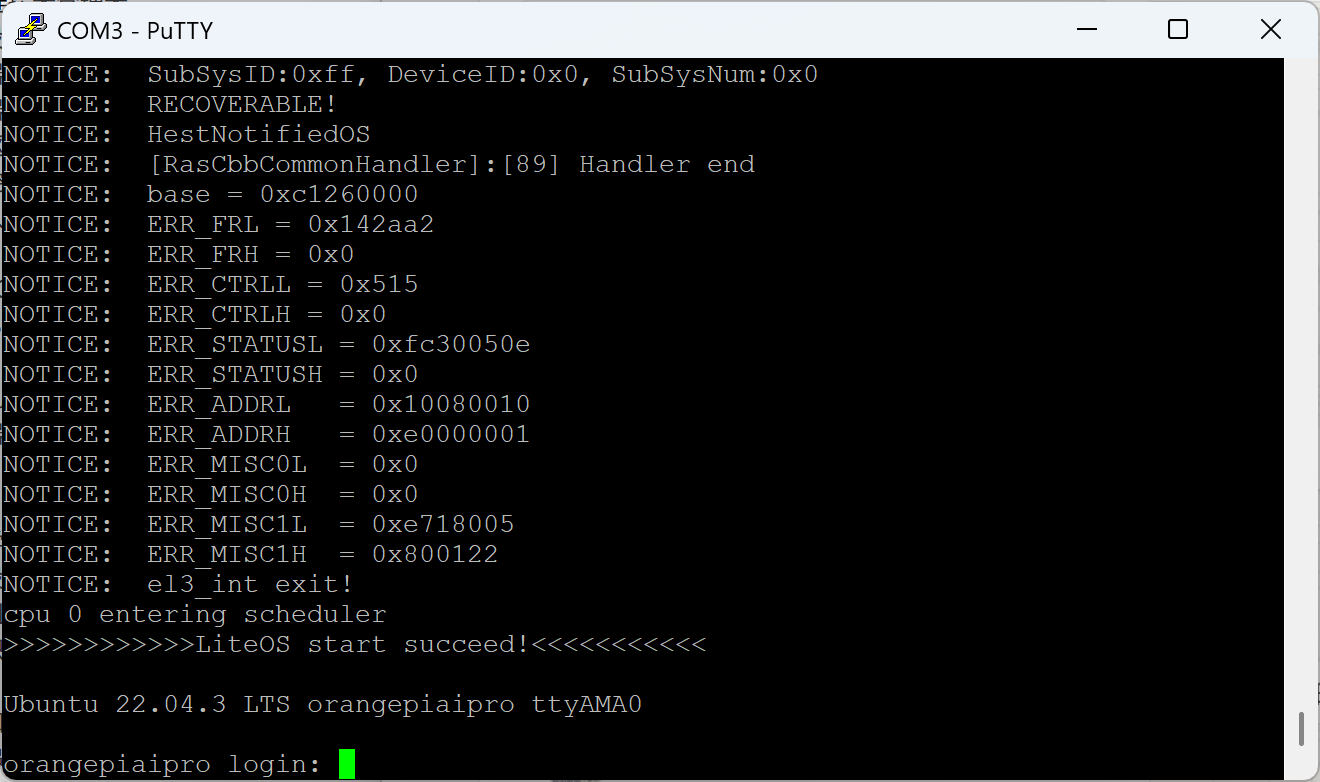
网络连接
无线网络连接 (WiFi)
开发板板载了WiFi模块,可以通过命令行工具nmcli轻松连接无线网络。
扫描WiFi
nmcli dev wifi list连接WiFi 将
<SSID>替换为你的WiFi名称,<PASSWORD>替换为密码。nmcli dev wifi connect <SSID> password <PASSWORD>查看连接状态
nmcli connection show
如果不熟悉命令参数,也可以使用nmtui提供的终端图形界面连接WiFi:
打开NetworkManager终端界面
sudo nmtui接着就会出现如下的界面:
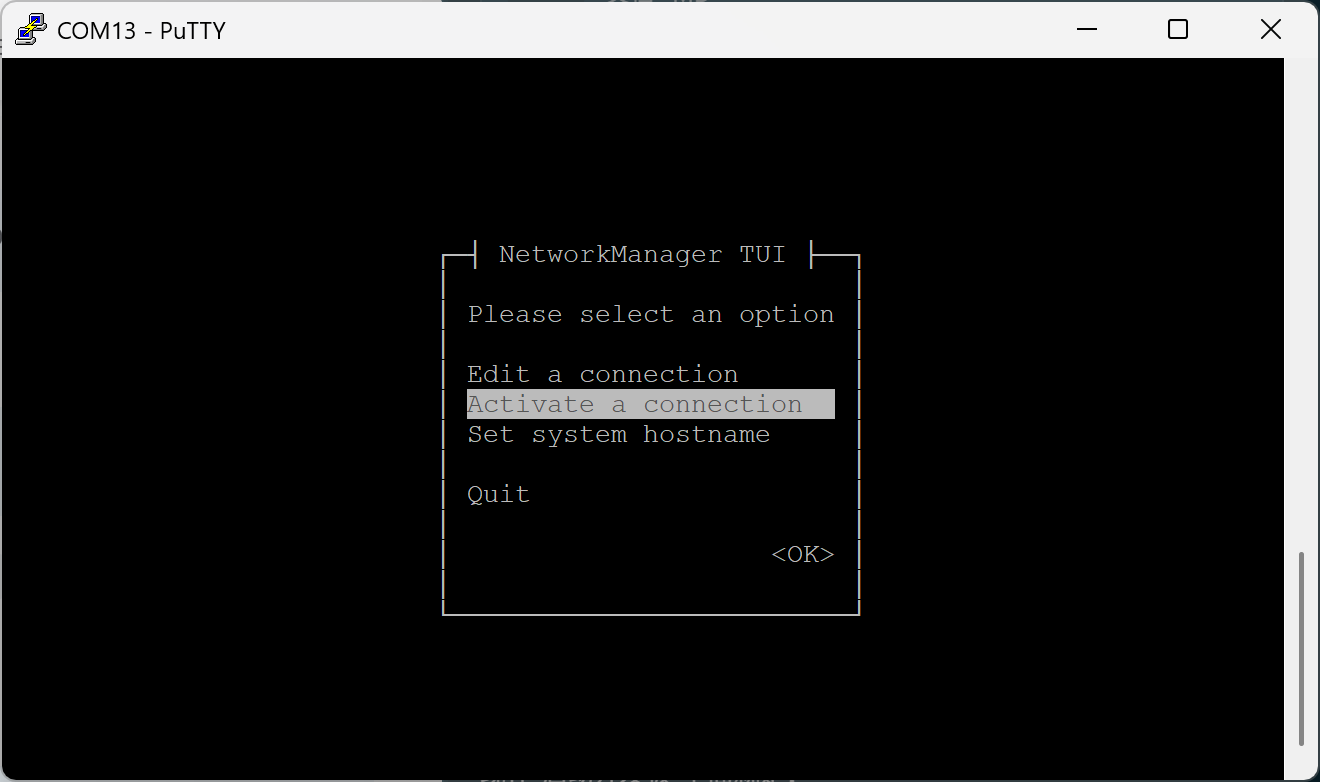
选择无线网络 在界面中选择
Activate a connection,进入连接列表后选择需要连接的WiFi名称。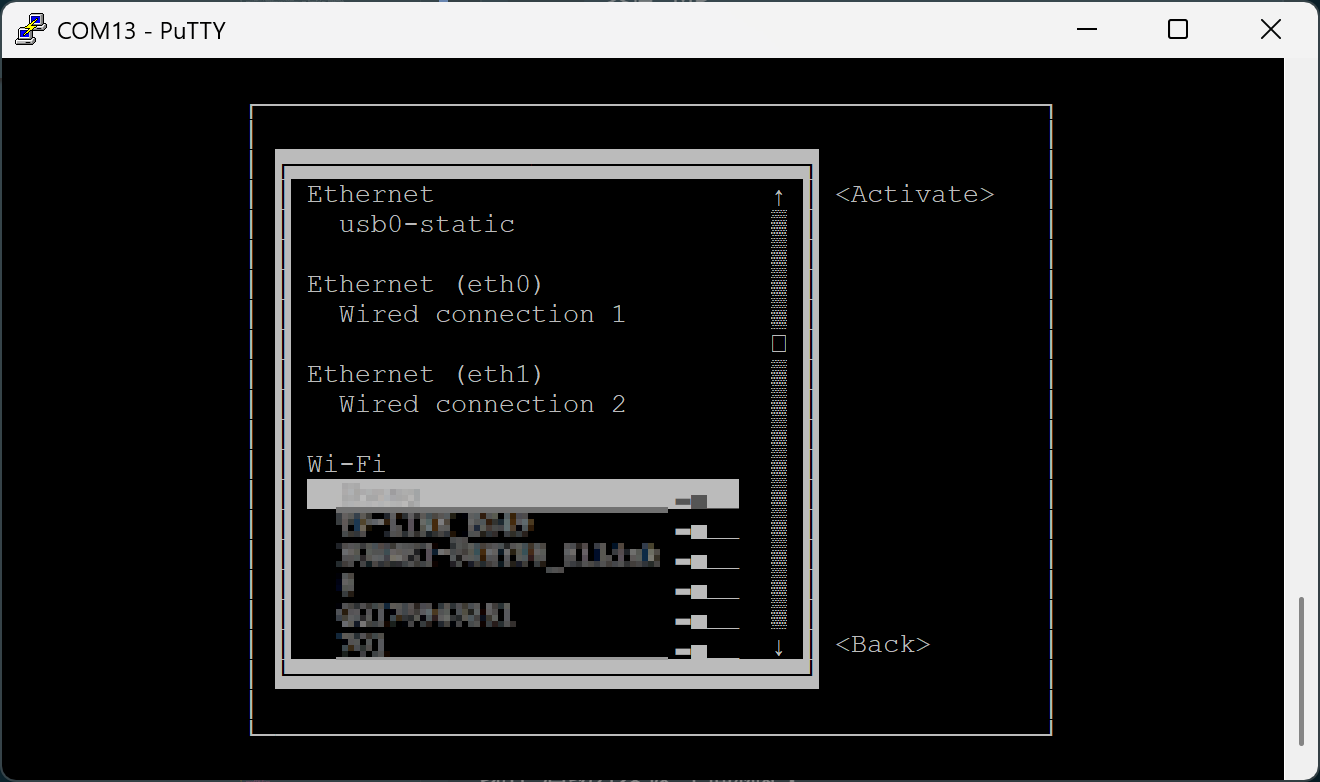
输入密码并连接 按提示输入WiFi密码,确认后等待连接状态变为已连接。完成后选择
Back返回,再选择Quit退出。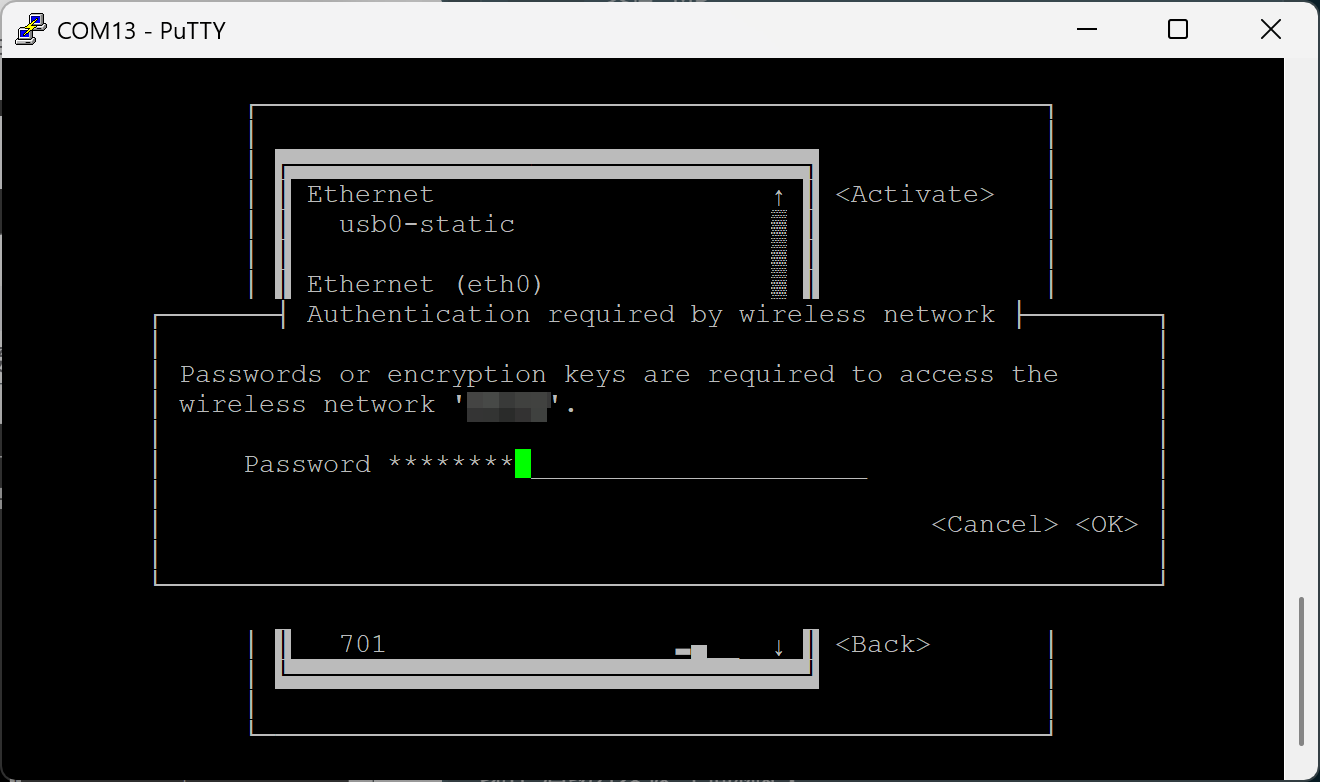
确认网络状态
nmcli connection show
ip addr
有线网络连接
如果有线网络可用,直接插入网线即可。可以通过以下命令查看IP地址:
ip addr或者
ifconfig远程连接 (SSH)
为了方便开发,通常我们会使用个人电脑通过SSH远程连接到开发板。
获取开发板IP地址 使用上述
ip addr命令获取开发板的IP地址(通常在wlan0或eth0接口下)。使用SSH客户端连接 在你的个人电脑终端(Windows可以使用CMD、PowerShell或Putty,Mac/Linux使用Terminal)中输入:
ssh HwHiAiUser@<开发板IP地址>例如:
ssh HwHiAiUser@192.168.1.100默认密码为:
Mind@123
验证开发环境
系统启动并连接网络后,我们需要验证昇腾AI处理器的状态以及开发环境是否正常。
查看NPU状态 使用
npu-smi工具查看NPU的详细信息,包括温度、功耗、算力利用率等。npu-smi info如果能看到类似以下的输出,说明NPU工作正常:
+------------------------------------------------------------------------------------------------+
| npu-smi 23.0.0                       Version: 23.0.0                                           |
|------------------------------------------------------------------------------------------------|
| NPU     Name                         Health   Power(W)     Temp(C)           Hugepages-Usage(page) |
| Chip    Device                       Bus-Id   AICore(%)    Memory-Usage(MB)                        |
|================================================================================================|
| 0       310B4                        OK       12.8         45                0    / 0              |
| 0       0                            0000:00:00.0 0            2433 / 7564                         |
|================================================================================================|
检查CANN环境 官方镜像通常已预装CANN(Compute Architecture for Neural Networks)。可以通过检查环境变量或运行简单命令来确认。 通常环境变量设置在
.bashrc中,尝试执行:echo $ASCEND_HOME_PATH或者检查编译器版本:
c++ --version
结语
至此,你的昇腾310B开发板(OrangePi AIpro)已经完成了基本的环境搭建。接下来,你可以进入案例 1:智能考勤机的学习,开始你的第一个AI应用开发之旅。