开发板检测
开发板检测
本实验旨在说明所需的软件资源并提供对开发板的基本功能检测方法,为便于查找与使用,下面以连续段落的形式介绍软件包中的主要组成部分及检测流程和各部分的主要功能。
软件包概述
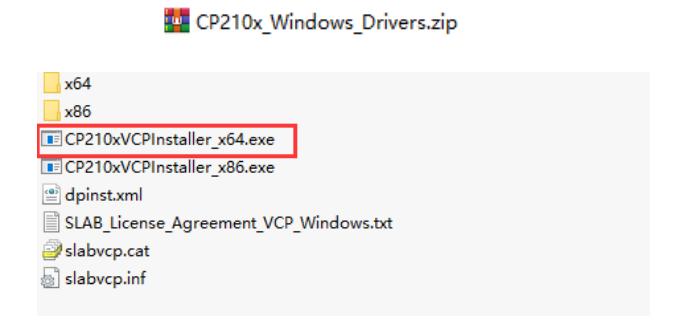
软件包中包含的 CP210x_Windows_Drivers.zip 是用于 Windows 主机识别开发板串口设备的 USB 转串口驱动程序,其主要功能是在主机上创建虚拟 COM 端口以便使用串口终端查看和保存开发板启动日志与调试信息。Xilinx_Vivado_SDK_2017.4_1216_1.tar.gz 是 Vivado 2017.4 的安装包,内含 FPGA 设计与调试所需的综合、实现、仿真与 SDK 开发工具,其主要功能是进行硬件设计、生成比特流并提供与软件层交互的接口;在 Windows 平台上建议使用解压工具(如 WinRAR)解压安装包。petalinux-v2017.4-final-installer.run 为 PetaLinux 安装程序,其主要功能是构建针对 SoC 的嵌入式 Linux 镜像、定制内核和根文件系统,便于将 Linux 系统部署到开发板上。qt-opensource-windows-x86-mingw530-5.7.1.exe 与 qt-opensource-linux-x64-5.7.1.run 分别是 Windows 与 Linux 平台的 Qt 开发环境安装包,主要用于图形界面应用的跨平台开发与部署。imageUSB.exe 是镜像写入与恢复工具,主要用于将镜像写入存储介质或将存储介质镜像导出以便备份与恢复。00_resource 目录包含 Linux 源代码与根文件系统(rootfs),其主要功能是提供可直接修改与编译的内核源代码、驱动与根文件系统模板,供高级定制使用。VMware-workstation-full-12.1.1-3770994.exe 是虚拟机软件安装包,用于在 PC 上运行虚拟化环境以便在隔离的系统中搭建交叉编译或测试环境。ubuntu-16.04.3-desktop-amd64.iso 为 Ubuntu 16.04 桌面版镜像,主要用于在 PC 上安装或创建虚拟机镜像以便进行工具链、交叉编译环境或文档查看(该镜像不直接用于开发板)。
开发板检测概述
在开始实验之前,建议先对开发板进行基本检测以确认硬件及系统启动正常。检测流程包括准备必要的外设与工具、完成线缆连接以及在主机上进行串口与显示等功能验证。准备工作与所需设备方面,需要一台用于安装 USB 转串口驱动并运行串口终端的电脑,该电脑的主要功能是与开发板建立串口通信以查看并保存启动日志、传输镜像与工具以及在出现问题时进行镜像写入和故障排查;HDMI 显示器建议分辨率不低于 1920×1080,用于显示开发板的图形桌面、启动信息和调试界面,其主要功能是直观验证显示输出和分辨率设置,注意开发板通常不支持无外接电源的被动 HDMI→VGA 转换器,若需使用应选用带独立供电或主动转换器以保证信号与供电;HDMI 线缆的主要功能是在开发板与显示器之间传输视频(及音频)信号并传递 EDID 信息以协商最佳分辨率,选择质量合格的线缆可避免图像丢帧或兼容性问题;USB 鼠标与键盘用于在开发板的桌面环境中进行人机交互、输入命令和操作应用程序,串口终端的键盘输入由主机键盘通过终端软件发送,因此 USB 外设在桌面调试与操作时是必需的;路由器为局域网接入提供 DHCP 自动分配 IP、NAT 与路由服务,主要功能是便于开发板联网、测试网络连通性并进行远程访问与软件更新;网线作为物理连接介质将开发板与路由器或交换机相连,主要用于保证稳定的以太网通信,建议使用符合标准的网线(如 Cat5e 或 Cat6)以确保带宽和可靠性。
所需外设与工具
需要一台用于安装 USB 转串口驱动并运行串口终端的电脑,该电脑的主要功能是与开发板建立串口通信以查看并保存启动日志、传输镜像与工具以及在出现问题时进行镜像写入和故障排查;HDMI 显示器建议分辨率不低于 1920×1080,用于显示开发板的图形桌面、启动信息和调试界面,其主要功能是直观验证显示输出和分辨率设置,注意开发板通常不支持无外接电源的被动 HDMI→VGA 转换器,若需使用应选用带独立供电或主动转换器以保证信号与供电;HDMI 线缆的主要功能是在开发板与显示器之间传输视频(及音频)信号并传递 EDID 信息以协商最佳分辨率,选择质量合格的线缆可避免图像丢帧或兼容性问题;USB 鼠标与键盘用于在开发板的桌面环境中进行人机交互、输入命令和操作应用程序,串口终端的键盘输入由主机键盘通过终端软件发送,因此 USB 外设在桌面调试与操作时是必需的;路由器为局域网接入提供 DHCP 自动分配 IP、NAT 与路由服务,主要功能是便于开发板联网、测试网络连通性并进行远程访问与软件更新;网线作为物理连接介质将开发板与路由器或交换机相连,主要用于保证稳定的以太网通信,建议使用符合标准的网线(如 Cat5e 或 Cat6)以确保带宽和可靠性。
线缆连接
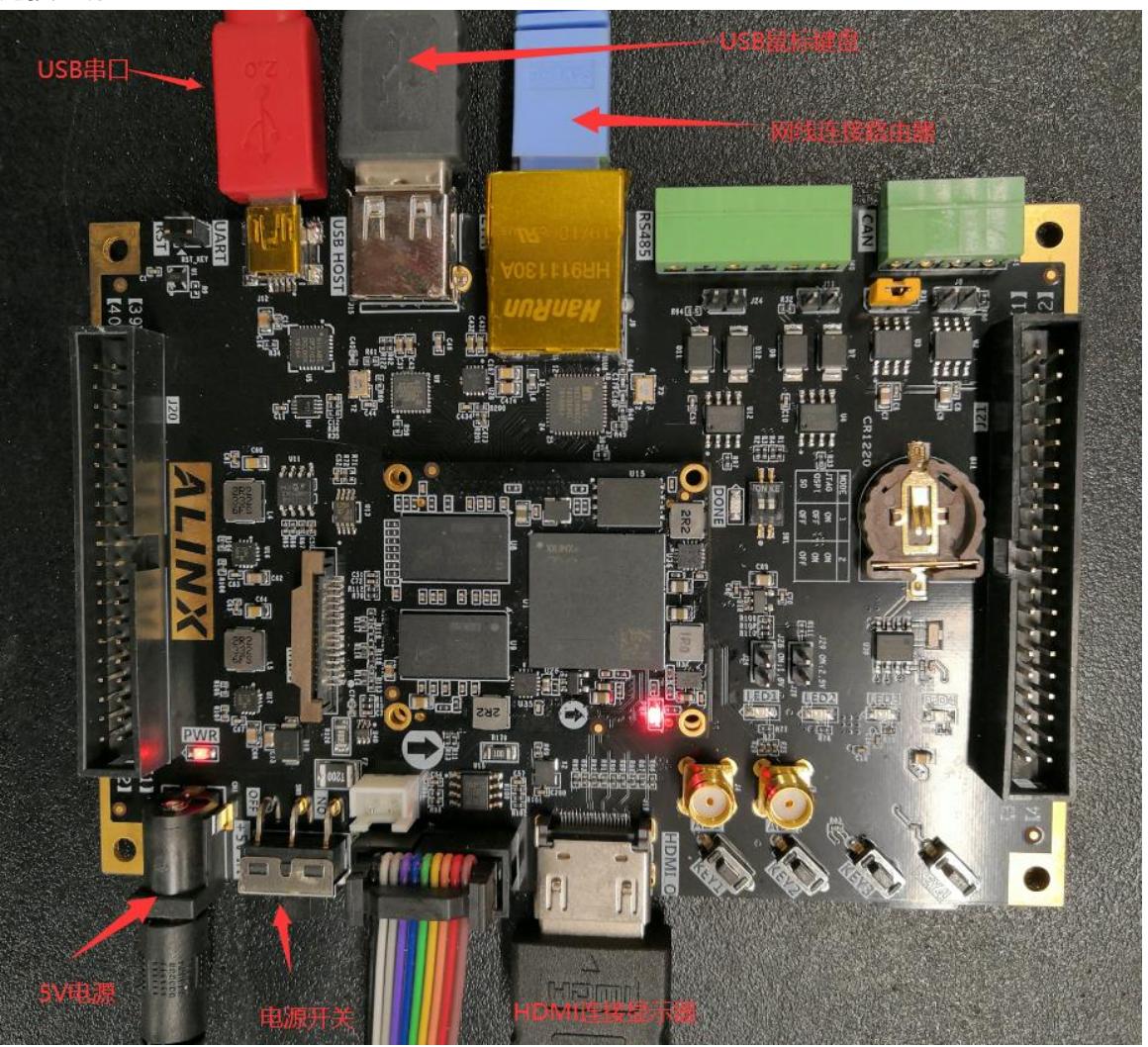
进行物理连接时建议按顺序将显示器通过 HDMI 连接至开发板的 HDMI 接口、再使用网线将开发板的以太网接口连接到路由器,最后连接电源为开发板供电;这种顺序的主要功能是先确保视频与网络物理链路可用以便上电后直接观察图形输出与网络状态,再上电以避免某些设备在上电过程中无法识别外设或获取 EDID 信息。完成连接后,通过显示器可以直观判断 HDMI 输出是否正常,通过路由器与网线可以判断以太网链路与 DHCP 分配是否成功。
串口驱动与调试
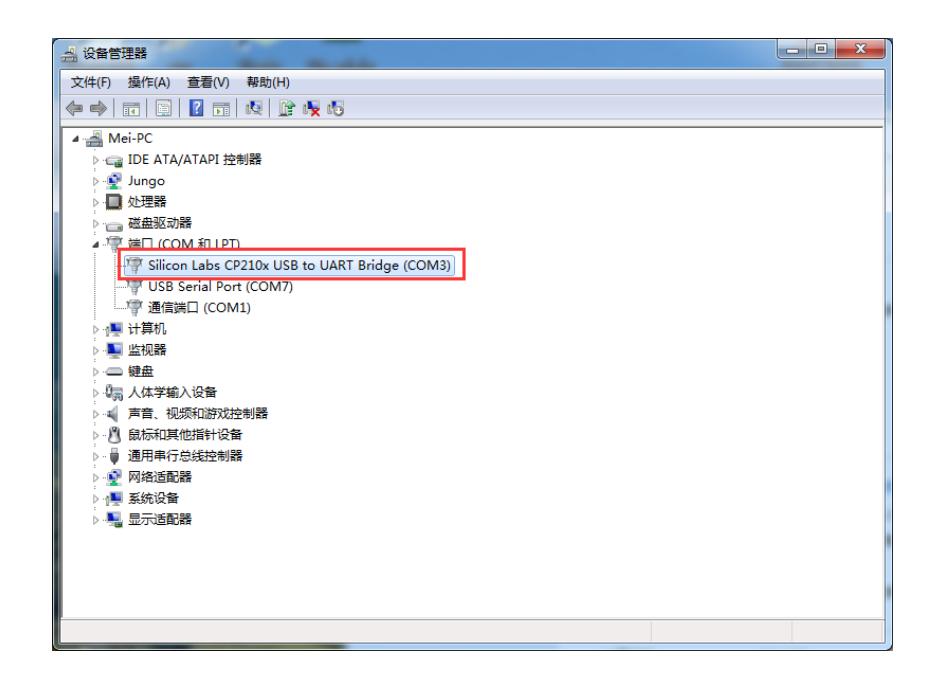
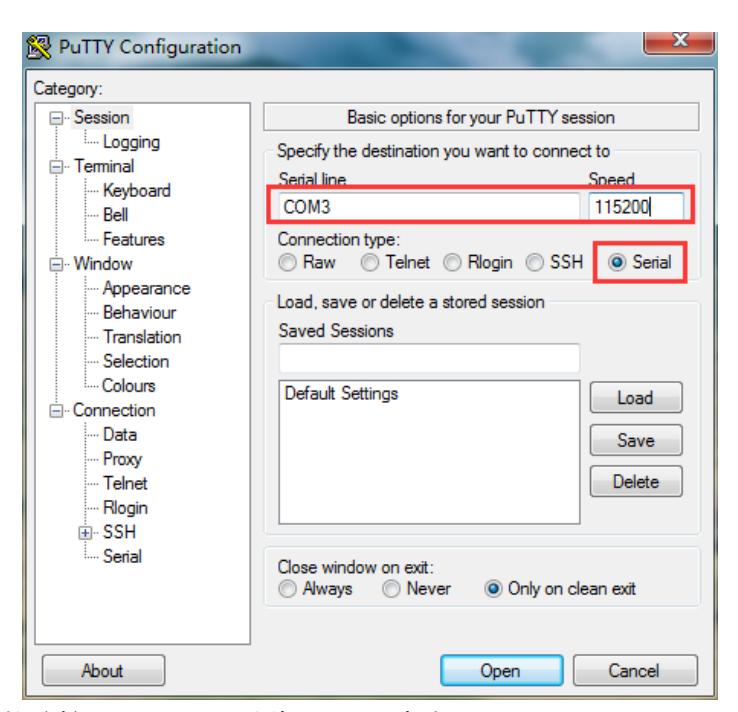
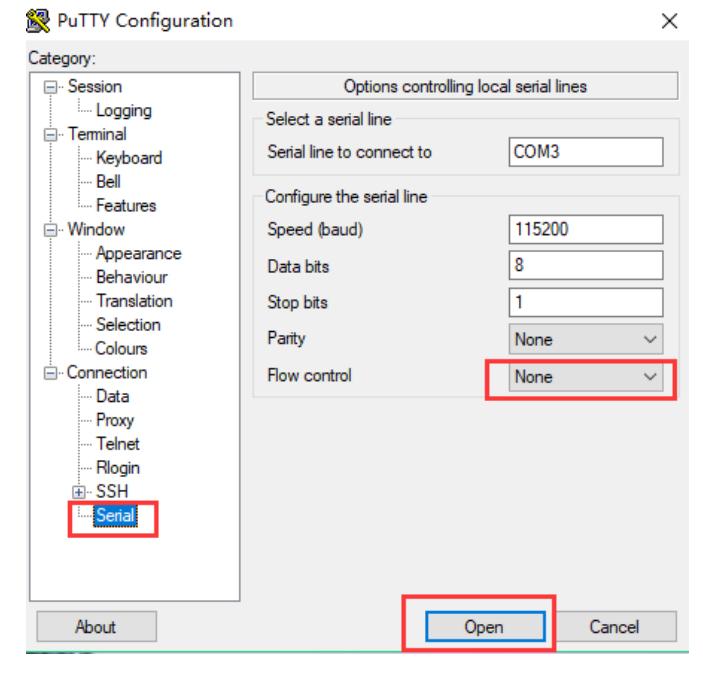
在进行串口调试与系统观察前,务必在主机上安装相应的 USB 转串口驱动(即 CP210x_Windows_Drivers.zip),驱动安装完成后使用红色 USB 线将主机的 USB 端口與开发板的 UART(J7)连接并在设备管理器中确认对应的串口号(例如 COM3),其主要功能是建立可靠的串口通道以便接收 U-Boot 与 Linux 的启动信息并在出现问题时进行交互式调试。完成驱动安装并连接串口后,可使用常见的终端工具(如 PuTTY、Tera Term、SecureCRT 等)进行调试,推荐使用已提供的便携版 putty.exe。使用终端时应选择“Serial”模式并填写对应的串口号与波特率(例如 Serial line: COM3,Speed: 115200),将流控(Flow control)设置为 None,然后打开串口会话;终端软件的主要功能是在主机上模拟串口终端以接收并保存开发板的控制台输出、发送命令并在引导或内核阶段进行交互操作。
系统启动与验证
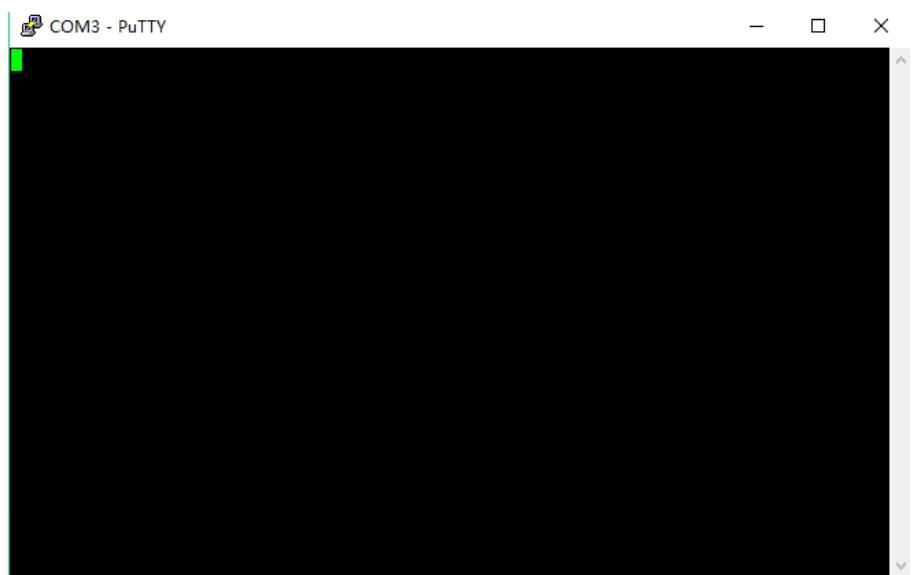
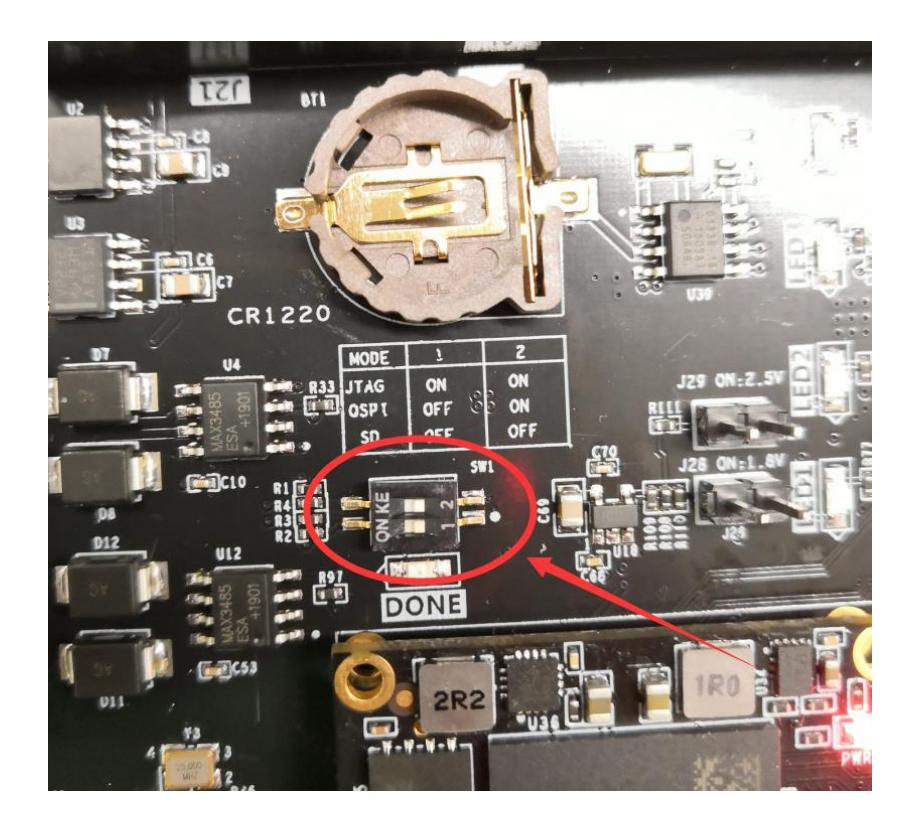
上电后,串口终端应显示 U-Boot 与 Linux 的启动信息,可以根据终端输出确认启动模式是否为 SD 启动,若需更改启动模式请按硬件说明调整跳线配置;典型的登录凭证为用户:root 密码:root(若系统镜像未更改),通过串口可以实时观察启动日志以便排查启动失败或外设识别异常的问题,建议在出现异常时记录串口日志并对照启动阶段信息逐项排查。需要注意的是 Putty 等串口终端的键盘输入来自主机键盘,而非连接至开发板的 USB 键盘,因此在使用串口进行交互时请使用主机键盘输入。
桌面环境与网络测试
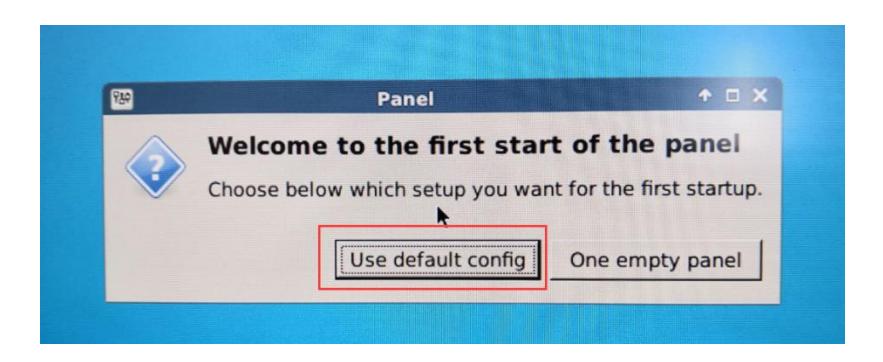
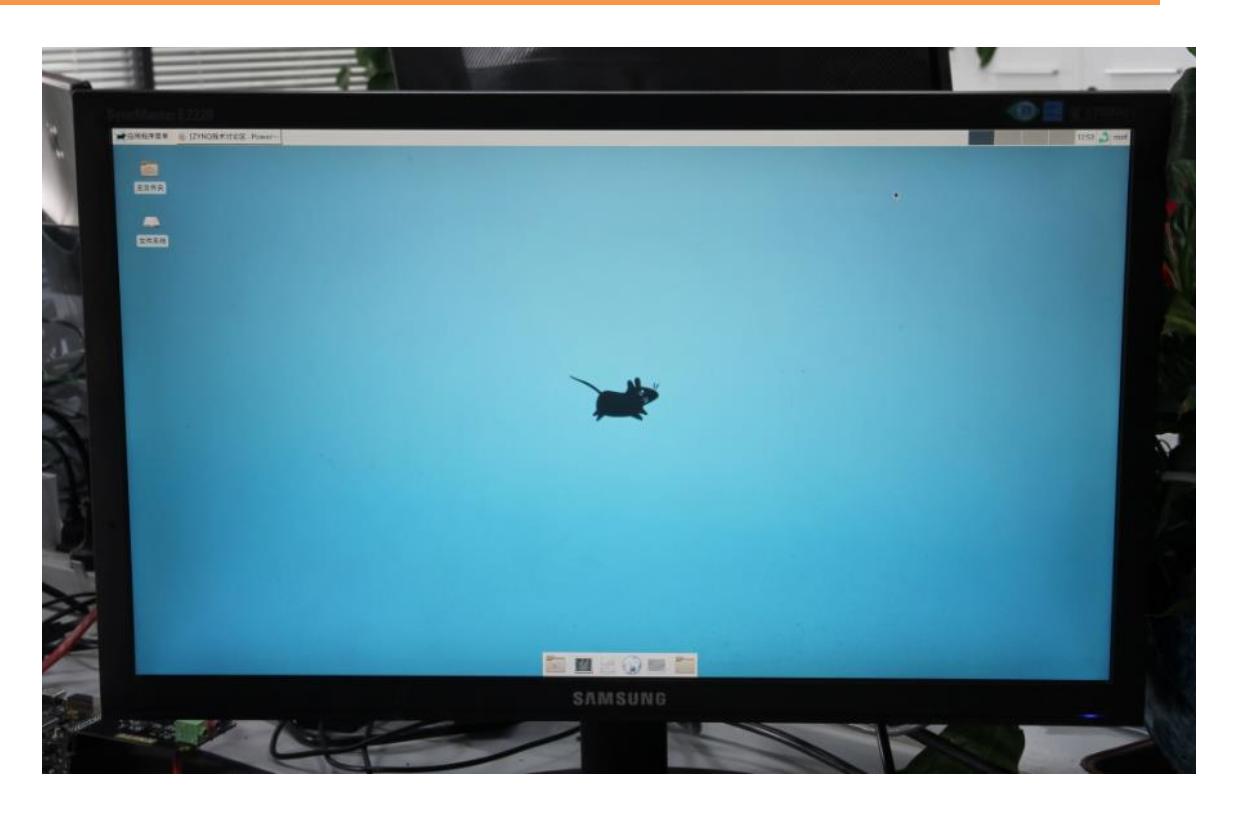
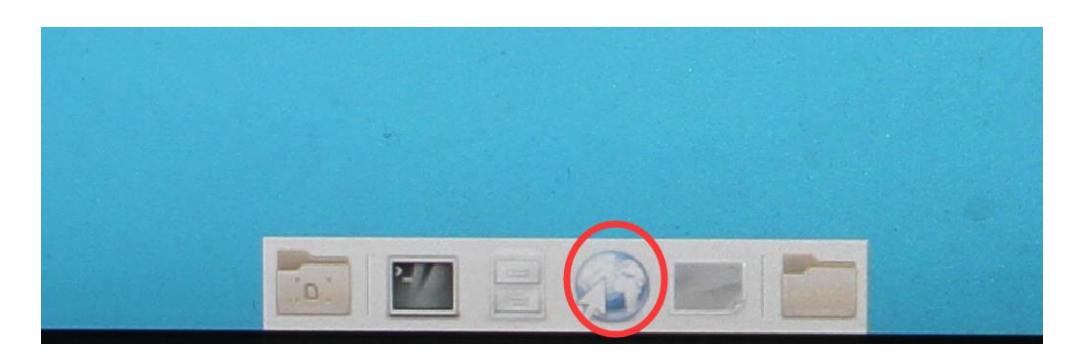
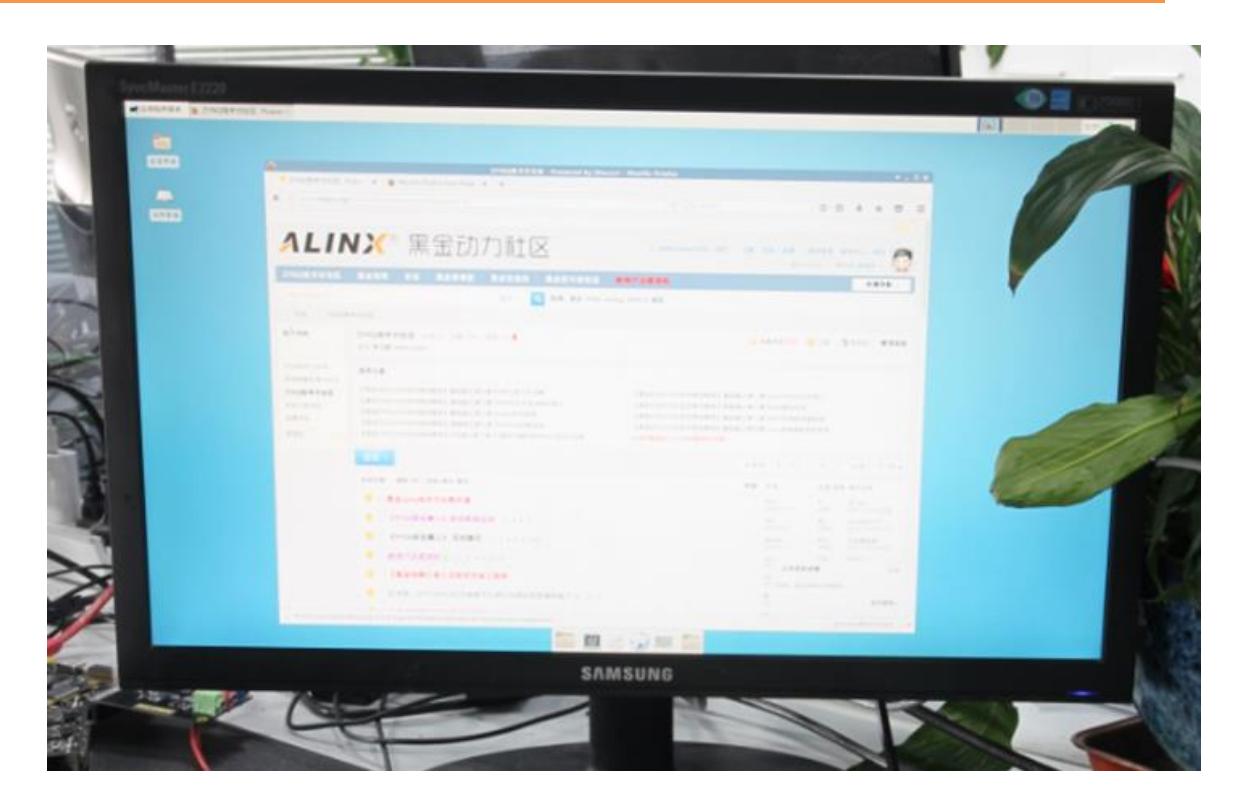
在 HDMI 显示器连接并启动完成后,应能看到 Debian 或相应发行版的桌面界面,首次进入桌面时可能需要选择显示面板或进行简单的初始化设置,按默认配置即可。完成桌面启动后可连接鼠标与键盘进行交互操作,打开 Web 浏览器并在地址栏输入目标网址以测试网络连通性;如果网络无法访问,请检查路由器配置、网络管制策略或与网络管理员确认网络访问权限(某些企业或校园网络可能对外部设备访问有限制),桌面的主要功能是提供图形化环境以便运行应用、调试图形界面程序及进行交互式测试。

故障排查与恢复
在完成上述准备与检测步骤后,可以对开发板的基本功能——包括串口通信、显示输出与网络连通性——进行快速验证。如果检测过程中出现异常,应记录串口启动日志并根据日志信息逐项排查,必要时可参考相关驱动与镜像包进行恢复或重装;这样可以确保在后续的 FPGA 与嵌入式软件实验中系统处于可用状态并降低调试成本。
小结
通过以上连续段落形式的说明,可以更清晰地理解软件包中各资源的用途与开发板检测流程各环节的功能,在实验前完成这些准备与验证能够显著降低出现硬件或系统配置问题时的排查难度。