Week 1:认识 Agent、安全使用 DSH,并完成第一个数据问题
本章导读 时长:3 节课,每节 45 分钟 数据:
data/01-agent/nyc_airbnb.csv你将学到:认识 AI Agent、常见 Agent 与大模型,理解 DeepSeek + DSH 的特点和安全使用规则,安装本课程环境,再分别体验传统 Python 编程和 Vibe Coding 本周产出:projects/<姓名>/first_analysis.py
本周三节课的安排:
- 第 1 节课:认识 Agent、大模型与安全规则,不安装软件;
- 第 2 节课:安装 Python/VS Code/Node.js,并完成传统 Python 测试
hello.py; - 第 3 节课:安装 DSH、配置工作区,并完成第一次 Vibe Coding 数据问题。
1. 第 1 节课:认识 Agent、大模型与安全规则(45 分钟)
第一节不急着安装软件,先按这个顺序讲明白:现在有哪些常见大模型 → 大模型和 Agent 的发展历史 → 什么是 AI Agent → 常见 Agent 有哪些 → 为什么本课程用 DeepSeek + DSH → 怎么安全使用 Agent。后面的所有操作都建立在这些认知之上。
1.1 现在常见的大模型
大模型是 Agent 的“大脑”。先认识模型,再理解 Agent,因为同一个 Agent 环境可以替换不同大模型,但模型能力决定它到底能理解什么、生成什么。
| 大模型 | 厂商 | 特点 | 成本口径 | 开源 |
|---|---|---|---|---|
| GPT-4o / GPT-5 系列 | OpenAI | 综合能力强,多模态,生态和插件丰富 | 订阅或 API 按量,Plus/Pro 与 API 单价都偏高 | 闭源 |
| Claude 系列 | Anthropic | 长文本、代码、Agent 工具调用能力强 | 订阅或 API 按量,较高 | 闭源 |
| Gemini | 多模态、超长上下文,与 Google 搜索和文档整合好 | 有免费额度,付费订阅或 API 按量 | 闭源 | |
| DeepSeek | 深度求索 | 中文理解好,推理和代码能力强,API 成本低 | 网页/App 免费,API 按量且价格低,本课程默认 | 部分开源 |
| Qwen(通义千问) | 阿里 | 中文强,开源生态好,适合中文场景 | 开源可自部署;API 按量,价格较低 | 开源 |
| Llama | Meta | 开源权重,可本地部署,适合学习开源生态 | 无统一订阅,自部署需要 GPU 或云服务器 | 开源 |
对数据分析课来说,我们看重三件事:中文提问能不能听懂、代码和推理准不准、学生自己用起来贵不贵。DeepSeek 在这三点上比较均衡,所以本课程选它作为默认大模型。
价格会随厂商政策变化,上表是课程整理时的参考口径,实际以 ChatGPT、Claude、Gemini、DeepSeek、Qwen、Llama 各自官网为准。课程里不需要背价格,只需要会判断“订阅费、API 费、自部署硬件费”这三类成本。
参考链接:
- Hannibal046/Awesome-LLM:持续更新的大语言模型论文、工具和教程清单。
- WangRongsheng/awesome-LLM-resources:中文友好的 LLM、Agent、多模态与训练推理资料汇总。
- luban-agi/Awesome-AIGC-Tutorials:面向入门学习的 LLM 和 AIGC 教程合集。
1.2 大模型的发展历史
大模型的历史:
| 时间 | 节点 | 意义 |
|---|---|---|
| 2017 | Transformer 架构提出 | 成为后续 GPT、BERT 等模型的基础 |
| 2018 | BERT、GPT-1 | 预训练 + 微调成为主流范式 |
| 2019-2020 | GPT-2、GPT-3 | 规模扩大,few-shot 和通用生成能力明显提升 |
| 2022 | ChatGPT 发布 | 大模型从论文走向大众产品,RLHF 让回答更像人 |
| 2023 | GPT-4、Llama、Qwen 等 | 多模态、开源权重、中文模型和推理能力快速发展 |
| 2024-2026 | 推理模型、多模态、工具调用 | 模型越来越适合当作 Agent 的“大脑” |
参考链接:
- Hannibal046/Awesome-LLM:持续更新的大语言模型论文、工具和教程清单。
- luban-agi/Awesome-AIGC-Tutorials:面向入门学习的 LLM 和 AIGC 教程合集。
1.3 什么是 AI Agent
AI Agent(智能体)不是普通的聊天机器人。聊天机器人只能“说”,Agent 还能“做”。DeepSeek Harness(DSH)就是一个能读写文件、运行命令、搜索网页、执行长任务的 Agent 工作环境。
一个 Agent 至少由四部分组成:
| 组成部分 | 通俗理解 | DSH 里的例子 |
|---|---|---|
| 大模型 | 大脑,负责理解任务和生成方案 | DeepSeek 大模型 |
| 工具 | 手脚,负责真正执行操作 | 读文件、写文件、运行命令、搜索网页 |
| 记忆 | 工作记录,负责记住上下文和目标 | 当前会话、长期目标 |
| 工作区 | 活动范围,Agent 主要只能动这里 | 本课程仓库目录 |
DSH 的工作方式是一个循环:理解目标 → 制定计划 → 调用工具 → 看到结果 → 调整计划。例如你让它“读取 Airbnb 数据”,它先找到文件,再运行 Python 读取,然后把结果贴给你。
flowchart LR
    A[你提出目标] --> B[Agent 制定计划]
    B --> C[Agent 调用工具]
    C --> D[工具返回真实结果]
    D --> E{结果符合目标吗}
    E -- "不符合" --> B
    E -- "符合" --> F[Agent 汇报结果]
    F --> G[你审查并验证]
最重要的观念:Agent 是执行者,不是负责人;你是负责人。 Agent 会做的事,是它的工具允许它做的事;它能做到哪一步,取决于你在界面上确认了什么。
1.4 常见的 AI Agent
常见的 Agent 可以分成四类,权限从小到大的顺序是:网页助手 → 代码补全 → AI IDE → 本地 Agent。
| Agent | 类型 | 特点 | 会不会直接动本地文件 | 收费参考 |
|---|---|---|---|---|
| ChatGPT | 网页/App 助手 | 通用问答、写作、编程;生态成熟 | 通常不会 | 免费版 + Plus $20/月 + Pro $200/月 |
| Claude | 网页/App + Claude Code | 长文本与代码能力强;Claude Code 可操作本地项目 | Claude Code 会 | 免费版 + Pro $20/月;Claude Code 调用 API 另计 |
| Gemini | 网页/App 助手 | 多模态、长上下文、与 Google 服务整合 | 通常不会 | 免费额度 + Google AI Pro 约 $19.99/月,API 按量 |
| DeepSeek | 网页/App 助手 | 中文与推理能力强、API 成本低 | 通常不会 | 网页/App 免费,API 按量且单价明显低于国际主流 |
| GitHub Copilot | VS Code 补全 | 写代码时补全、解释、生成小段代码 | 只读取当前代码 | Free 有限额度;Pro $10/月;Business $19/用户/月 |
| Cursor / Trae / Qoder | AI IDE | 边看代码边让 AI 修改,集成终端和文件管理 | 会 | Cursor Pro 约 $20/月;Trae/Qoder 有免费与付费档 |
| Claude Code / Codex CLI / DSH | 本地 Agent | 能读写文件、运行命令、联网搜索,适合完整任务 | 会,权限最大 | CLI/DSH 本身通常免费,调用的大模型 API 另计 |
记住这条规律:Agent 能做的事情越多,风险越大。 网页助手帮你写答案,出了问题你可以不看;本地 Agent 帮你删文件、改配置、装软件,出了问题会真实发生在你的电脑上。
收费上有两个容易混的点:产品订阅费和模型 API 费是两回事。例如 ChatGPT Plus 是订阅 ChatGPT 这个产品;GitHub Copilot 是订阅编辑器里的补全服务;而 Claude Code、Codex CLI、DSH 这类本地 Agent 往往工具本身免费,真正的费用来自你配置的大模型 API。课程选择 DeepSeek + DSH,就是因为订阅成本为零、API 单价低,同时能控制本地权限。
1.5 Agent 的发展历史
在理解了什么是 Agent、见过常见 Agent 后,再回看 Agent 是怎么发展过来的,会更容易把产品分类和底层能力对上。
| 时间 | 节点 | 意义 |
|---|---|---|
| 早期 | 专家系统、规则系统 | 能按规则自动决策,但不够通用 |
| 2010 年代 | 强化学习和游戏 AI | Agent 能通过环境反馈学习策略 |
| 2023 | AutoGPT、BabyAGI | 第一次大规模尝试“目标 → 自主规划 → 执行” |
| 2024 | Cursor、Claude Code、Copilot | 编程 Agent 进入日常开发,直接操作本地文件 |
| 2025-2026 | DSH 等本地 Agent 环境 | 把工作区、工具、目标和安全确认组合起来,适合课程项目 |
参考链接:
- e2b-dev/awesome-ai-agents:AI Agent 框架、论文、工具和项目清单。
- luo-junyu/Awesome-Agent-Papers:以论文为主的 LLM Agent 综述和进展。
- Shubhamsaboo/awesome-llm-apps:Agent、RAG 和应用案例合集。
1.6 本课程为什么用 DeepSeek + DSH
DeepSeek 提供“大脑”,DSH 提供“手脚”。这一节只讲概念,具体的 DSH 安装、界面和工作区配置在第 3 节课完成。
DeepSeek 的特点:
- 中文自然语言理解好,适合用中文描述分析任务;
- 推理和代码能力适合写 pandas、跑统计、画图;
- API 成本低,适合学生反复尝试;
- 支持长任务和工具调用,适合配合 Agent 使用。
DSH 的特点:
- 有本地工作区:Agent 主要只操作你选定的目录;
- 有真实工具:能读文件、写文件、运行 Python 命令、搜索网页;
- 有任务机制:
plan mode、长期目标、后台子代理、workflow; - 有安全边界:执行命令前可能请求确认,学生可以打断;
- 有 Web 界面:浏览器打开
http://127.0.0.1:3080即可使用。
flowchart LR
    A[DeepSeek 大模型<br/>负责理解和生成方案] --> B[DSH Agent 环境<br/>负责规划和调用工具]
    B --> C[读文件 / 写文件]
    B --> D[运行 Python 命令]
    B --> E[搜索网页]
    C --> F[工具返回真实结果]
    D --> F
    E --> F
    F --> G[你审查并验证]
1.7 安全使用 Agent
Agent 能做的事情和真人操作电脑一样有后果:删除文件、覆盖文件、安装软件、下载数据、执行命令。如果学生看不懂命令就点击“允许”,一个不小心就可能把课程项目、原数据甚至系统环境弄坏。
本课程的安全规则,先背下来再动手:
- 看不懂的命令不执行。 Agent 请求执行命令时,先读命令本身;看不懂就让它解释,解释完仍看不懂就查看课程说明或问 DSH。
- 只在自己的工作区里干活。 课程任务只允许修改
projects/<姓名>/和课程指定的目录;原始数据目录只读。 - 不处理秘密。 不把 API Key、密码、个人身份信息发给 Agent,也不让它写进文件。
- 每步都有验证。 Agent 说“完成”不等于完成;必须运行、看输出、检查结果。
- 发现异常立即喊停。 看到删除、格式化、上传、安装系统级软件等命令,先停下来。
风险点与应对规则
| 风险 | 为什么会发生 | 处理规则 |
|---|---|---|
| 误删文件 | 提示词没写清楚,或盲目同意删除命令 | 原始数据只读;删除前先让 Agent 列出“要删什么、为什么”;必要的话先备份 |
| 覆盖已有代码 | Agent 没读旧文件就重写 | 让 Agent 先 read 再修改;修改后用 git diff 检查 |
| 安装不必要或危险的软件 | Agent 为了“解决眼前问题”直接装包 | 依赖由课程统一清单决定;新增依赖必须课程确认 |
| API Key 泄露 | 为了“方便调试”让 Agent 写进代码或笔记 | Key 只在 DSH 设置里保存;任何文件里出现 Key 都要警惕 |
| 下载不可信数据 | Agent 联网搜索并保存结果 | 先检查来源;课程数据以 data/ 和课程提供的文件为准 |
| 长任务失控 | 让 Agent 连续跑很久,跑偏了还在继续 | 每个里程碑停下来审查;发现跑偏立即打断 |
| 环境污染 | 全局安装软件或修改系统配置 | 课程使用 Anaconda 环境和 python-course 目录,不直接动系统 |
安全使用流程
每次使用 DSH 完成任务,都按这个流程走:
flowchart LR
    A[说清目标和验收标准] --> B[先审计划]
    B -->|看不懂| C[让 Agent 解释或暂停]
    C --> B
    B -->|可以| D[执行最小一步]
    D --> E[检查输出和文件改动]
    E -->|不对| D
    E -->|正确| F[保存代码并写结论]
本节自测
第 1 节课下课前完成一次快速自测:写出 3 个“绝对不执行”的命令,以及 3 个“执行前必须确认”的操作。写不出来,第 2 节课不许开始安装。
2. 第 2 节课:安装环境并完成传统 Python 测试(45 分钟)
第二节课的目标是在 45 分钟内完成三件事:装好 Python 环境、装好 VS Code、用传统方式运行 hello.py。DSH 不在这节课安装,放到第 3 节课。
本课程需要安装:Anaconda(Python 环境)、VS Code(编辑器)、Node.js(第 3 节课安装 DSH 的运行环境)。
2.1 从 TUNA 镜像下载 Anaconda
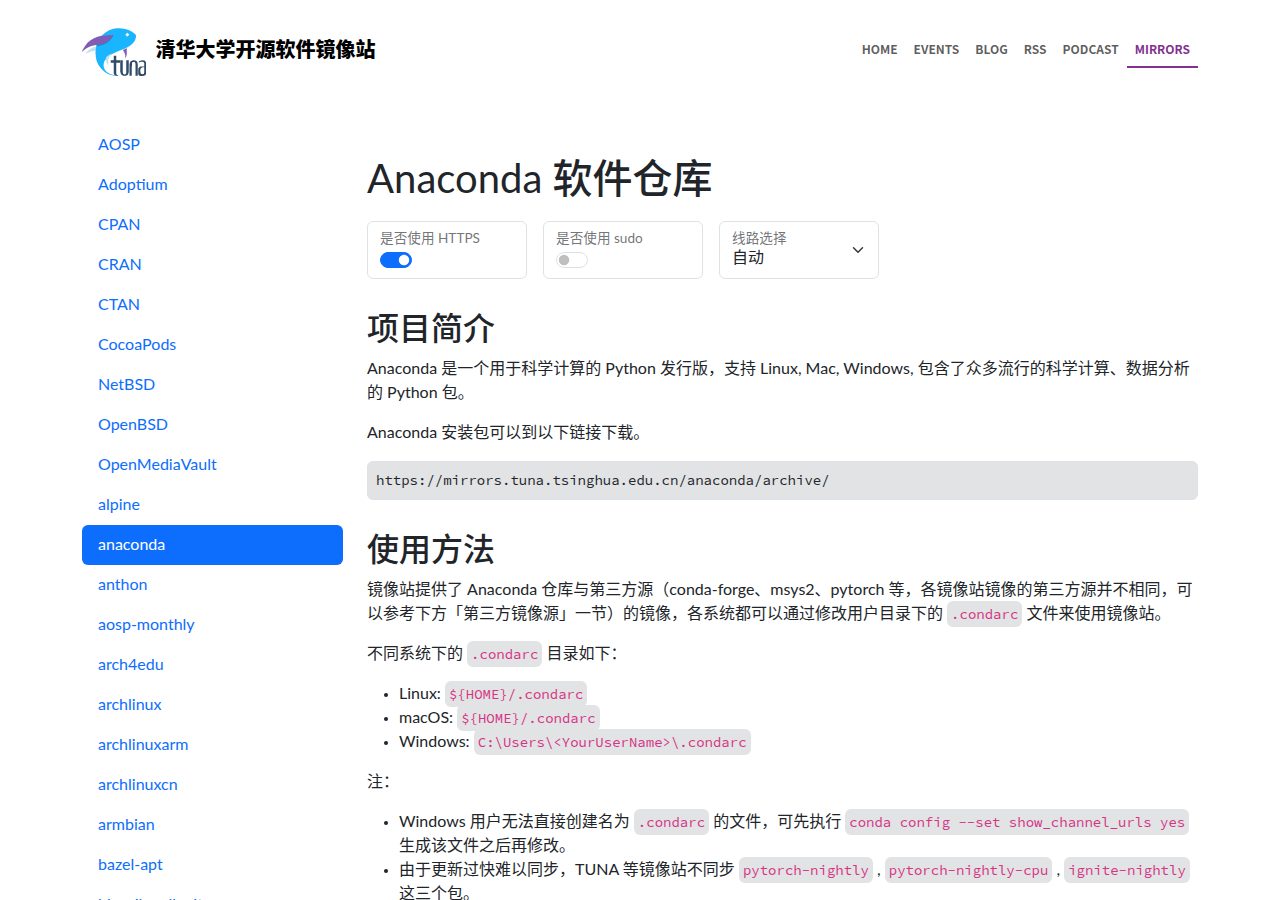
Anaconda 不要从官网下载,国内网络直接使用清华 TUNA 镜像更快、更稳定。
TUNA 的 Anaconda 镜像帮助页:
https://mirrors.tuna.tsinghua.edu.cn/help/anaconda/
下载目录:
https://mirrors.tuna.tsinghua.edu.cn/anaconda/archive/
在目录里选择最新版本,按系统下载对应文件:
| 系统 | 文件名 |
|---|---|
| Windows 64 位 | Anaconda3-版本号-1-Windows-x86_64.exe |
| macOS Intel 芯片 | Anaconda3-版本号-1-MacOSX-x86_64.pkg |
| macOS Apple 芯片 | Anaconda3-版本号-1-MacOSX-arm64.pkg |
| Linux 64 位 | Anaconda3-版本号-1-Linux-x86_64.sh |
版本号会不断更新,选择目录里最新日期对应的文件即可,不要死记文件名。
2.2 安装 Anaconda 并配置 TUNA 镜像
Windows
- 双击下载好的
.exe安装包。 - 一路
Next,到许可协议时点I Agree。 - 选择
Just Me,安装到默认路径。 - 到
Advanced Installation Options时,勾选Add Anaconda3 to my PATH environment variable。 - 等待安装完成,不要提前关闭窗口。
- 打开
cmd、PowerShell 或 Anaconda Prompt,运行:
python --version
conda --version
macOS
- 双击下载好的
.pkg安装包,按提示安装。 - 打开“终端”,运行
conda init让 Anaconda 生效:
conda init zsh
如果默认 shell 是 bash,运行:
conda init bash
- 关闭终端再重新打开。
- 验证:
python --version
conda --version
Linux
- 打开终端,进入下载目录:
cd ~/Downloads
- 运行安装脚本:
bash Anaconda3-版本号-1-Linux-x86_64.sh
- 按
Enter阅读协议,输入yes同意。 - 安装位置保持默认。
- 提示是否初始化 conda 时输入
yes。 - 让配置生效:
source ~/.bashrc
- 验证:
python --version
conda --version
三个系统只要能输出版本号即可:
Python 3.12.8
conda 24.11.3
版本号不一样也没关系,只要两个命令都能打印版本就行。
配置 TUNA 镜像
先让 conda 生成配置文件:
conda config --set show_channel_urls yes
Windows 配置文件在:
C:\Users\<你的用户名>\.condarc
macOS / Linux 配置文件在:
~/.condarc
把 .condarc 改成 TUNA 镜像:
channels:
  - defaults
show_channel_urls: true
default_channels:
  - https://mirrors.tuna.tsinghua.edu.cn/anaconda/pkgs/main
  - https://mirrors.tuna.tsinghua.edu.cn/anaconda/pkgs/r
  - https://mirrors.tuna.tsinghua.edu.cn/anaconda/pkgs/msys2
custom_channels:
  conda-forge: https://mirrors.tuna.tsinghua.edu.cn/anaconda/cloud
  pytorch: https://mirrors.tuna.tsinghua.edu.cn/anaconda/cloud
再把 pip 也改成 TUNA 镜像:
pip config set global.index-url https://mirrors.tuna.tsinghua.edu.cn/pypi/web/simple
以后 conda install 和 pip install 都会自动走 TUNA 镜像。
2.3 安装并配置 VS Code
本课程统一使用 VS Code 作为编辑器,所有 .py 文件都用它创建、编辑和运行。
安装 VS Code
打开 VS Code 官方下载页:
https://code.visualstudio.com/download
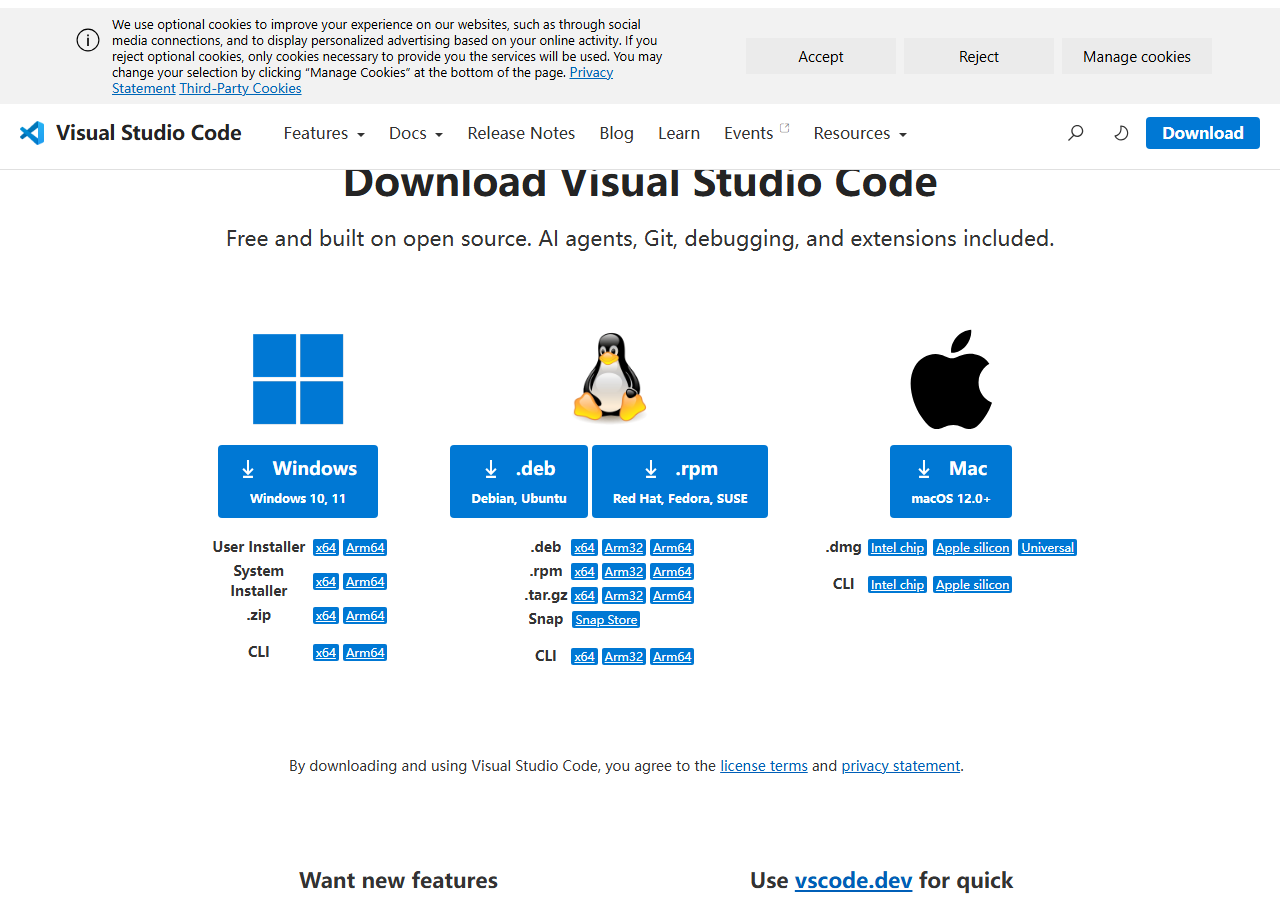
按自己的系统下载并安装:
系统 下载项 Windows Windows User Installer x64(或 ARM64)macOS macOS Universal(Apple 芯片和 Intel 都可用)Linux .deb或.rpm,按发行版选择Windows 安装时勾选:
Add "Open with Code" action to Windows Explorer file context menuAdd "Open with Code" action to Windows Explorer directory context menu
其余选项保持默认,一路
Next安装。打开 VS Code,第一次启动时点左侧“扩展”图标(或按
Ctrl+Shift+X),搜索并安装:扩展名 发布者 作用 Python Microsoft Python 代码提示、运行和调试 Pylance Microsoft Python 代码补全与类型提示 安装后确认 VS Code 左下角状态栏显示 Python 版本,例如
Python 3.12.8。如果没有显示,点状态栏中的 Python 版本号(或按Ctrl+Shift+P执行Python: Select Interpreter),选择 Anaconda 安装的 Python 解释器。
安装与配置流程如下:
flowchart TD
    A[打开 VS Code 官方下载页] --> B{你的系统}
    B -->|Windows| C[下载 Windows User Installer]
    B -->|macOS| D[下载 macOS Universal]
    B -->|Linux| E[下载 .deb 或 .rpm]
    C --> F[安装 VS Code]
    D --> F
    E --> F
    F --> G[Windows 勾选 Open with Code 右键菜单]
    G --> H[打开 VS Code]
    H --> I[安装 Python 扩展<br/>自动包含 Pylance]
    I --> J[选择 Anaconda 的 Python 解释器]
    J --> K[完成]
用 VS Code 打开工作目录
VS Code 只能打开已经存在的文件夹,新建文件也是在已打开的文件夹里创建。先记住固定顺序:
- 先在文件管理器或终端里创建目录,例如
python-course。 - 再让 VS Code 打开这个目录。
- 最后在打开的目录里新建
hello.py等文件。
各系统的打开方式:
- Windows:在文件夹中右键,选择
Open with Code;也可以先打开 VS Code,再用文件 → 打开文件夹。 - macOS:打开 VS Code,按
Cmd+O或使用文件 → 打开文件夹,选择目录。 - Linux:打开 VS Code,按
Ctrl+O或使用文件 → 打开文件夹,选择目录。
打开 VS Code 内置终端
VS Code 打开目录后,在窗口顶部菜单栏点击:
终端(Terminal) → 新建终端(New Terminal)
也可以直接按快捷键:
| 系统 | 快捷键 |
|---|---|
| Windows / Linux | Ctrl+` |
| macOS | Control+` |
终端会出现在 VS Code 窗口下方,显示为一行可输入命令的黑色(或深色)面板,并自动定位到当前打开的文件夹。以后命令行操作都在这个终端里进行,不需要另外打开 cmd 或“终端”。
如果窗口下方没有看到终端,就重新执行一次“顶部菜单 → 终端 → 新建终端”,或按上面的快捷键。
2.4 创建专用目录并打开 VS Code(Windows)
- 打开“文件资源管理器”,进入 Documents:
C:\Users\<你的用户名>\Documents
- 新建目录
python-course。 - 在文件夹上右键,选择
Open with Code。 - 在 VS Code 里打开内置终端:点顶部
终端 → 新建终端,或按Ctrl+`。终端会自动定位到这个文件夹。 - 验证 Python:
python --version
conda --version
能输出版本号即可,例如:
Python 3.12.8
conda 24.11.3
2.5 创建专用目录并打开 VS Code(macOS)
- 打开“访达”,进入
~/Documents。 - 新建目录
python-course。 - 打开 VS Code,按
Cmd+O选择~/Documents/python-course。 - 打开内置终端:点顶部
终端 → 新建终端,或按Control+`。终端会自动定位到这个文件夹。 - 验证 Python:
python --version
conda --version
2.6 创建专用目录并打开 VS Code(Linux)
- 先用文件管理器进入
~/Documents,新建目录python-course;也可以用终端创建:
mkdir -p ~/Documents/python-course
- 打开 VS Code,按
Ctrl+O选择~/Documents/python-course,并打开内置终端:点顶部终端 → 新建终端,或按Ctrl+`。 - 验证 Python:
python --version
conda --version
三个系统都完成目录创建和 VS Code 打开后,说明 Python 环境、目录管理和编辑器使用都正常。
2.7 安装课程依赖
安装依赖前,先确认 pip 已使用国内镜像,否则默认会从国外 PyPI 下载,速度会很慢,甚至卡住。
- 查看当前 pip 源:
pip config list
- 如果输出里没有
global.index-url,或网址不是 TUNA 镜像,先配置:
pip config set global.index-url https://mirrors.tuna.tsinghua.edu.cn/pypi/web/simple
- 配置完成后,进入本仓库根目录,运行:
pip install -r requirements.txt
这里会安装 pandas、numpy、matplotlib、seaborn、scikit-learn、openpyxl、pytest。安装过程中出现黄色提示通常是升级提示,不一定是错误。
2.8 安装 Node.js
DSH 是一个 npm 工具,先安装 Node.js:
- 打开 https://nodejs.org/en/download。
- 下载
LTS版本的 Windows/macOS 安装包。 - 一路
Next安装,保持默认选项。 - 打开命令行,验证:
node --version
npm --version
能输出版本号即可,例如:
v20.18.0
10.8.2
2.9 第一次传统 Python 测试:hello.py
传统 Python 编程是“人写代码、人运行、人调试”:
- 每一行代码都由你亲手输入;
- 运行报错后,由你读报错、改代码;
- 代码的结构、命名、逻辑都由你控制;
- 学得慢,但每一步都更容易理解。
现在在 VS Code 里完成第一次传统编程测试:
- 在 VS Code 中确认已打开
python-course目录。 - 点击左侧资源管理器中的“新建文件”图标,输入文件名
hello.py,然后写入:
print("Hello, Python!")
print(1 + 2)
- 按
Ctrl+S(macOS 为Command+S)保存。 - 打开 VS Code 内置终端,运行:
Windows:
python hello.py
macOS / Linux:
python hello.py
预期输出:
Hello, Python!
3
这一步是“传统方式”:每一行都是你写的,命令是你自己敲的,输出也是你亲眼看到的。请记住这种“我能解释每一行代码”的感觉。
2.10 第 2 节课验收
下课前至少完成:
- [ ]
python --version和conda --version能输出版本 - [ ]
node --version和npm --version能输出版本 - [ ] VS Code 已安装 Python、Pylance 扩展,并选择 Anaconda 解释器
- [ ] 已创建
python-course目录,并用 VS Code 打开 - [ ]
python hello.py能输出Hello, Python!和3 - [ ] 第 1 节课的 3+3 安全自测已写出来
如果 Anaconda 或 Node.js 下载超过 10 分钟,先改用课程预置的离线安装包,不要原地等待。
3. 第 3 节课:安装 DSH 并完成第一次 Vibe Coding(45 分钟)
第三节课把 DSH 装好、配置好,然后完成本周最重要的一步:让 DSH 读取 data/01-agent/nyc_airbnb.csv,生成第一份数据分析脚本。
3.1 安装并启动 DSH
DSH 的官方仓库在:
https://github.com/deepseek-ai/deepseek-harness
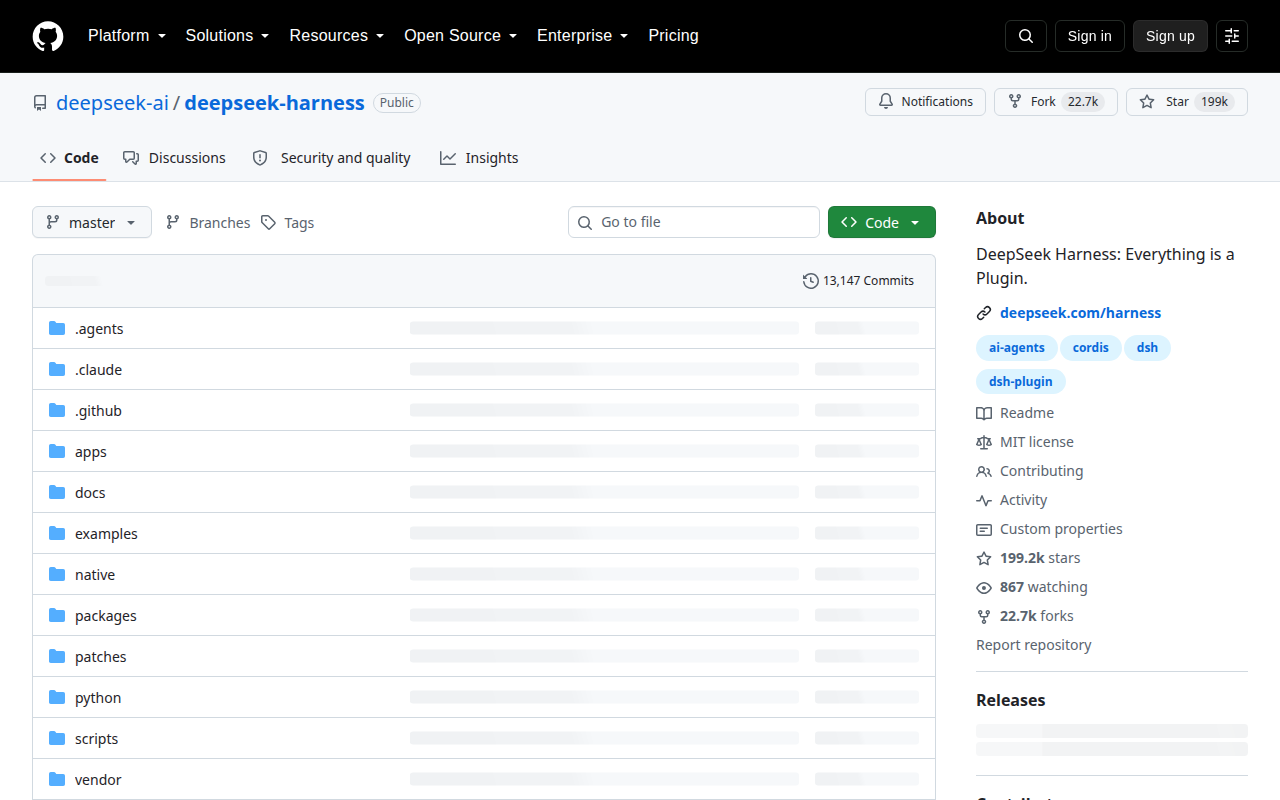
截图来自官方 GitHub 仓库;安装命令以官方 README 为准。
最稳妥的启动方式是使用 npx,第一次会自动下载,不需要手动配置路径:
npx @deepseek-ai/dsh web
也可以全局安装一次,之后直接使用 dsh:
npm install -g @deepseek-ai/dsh
dsh web
看到下面这些信息,说明 DSH 已经启动:
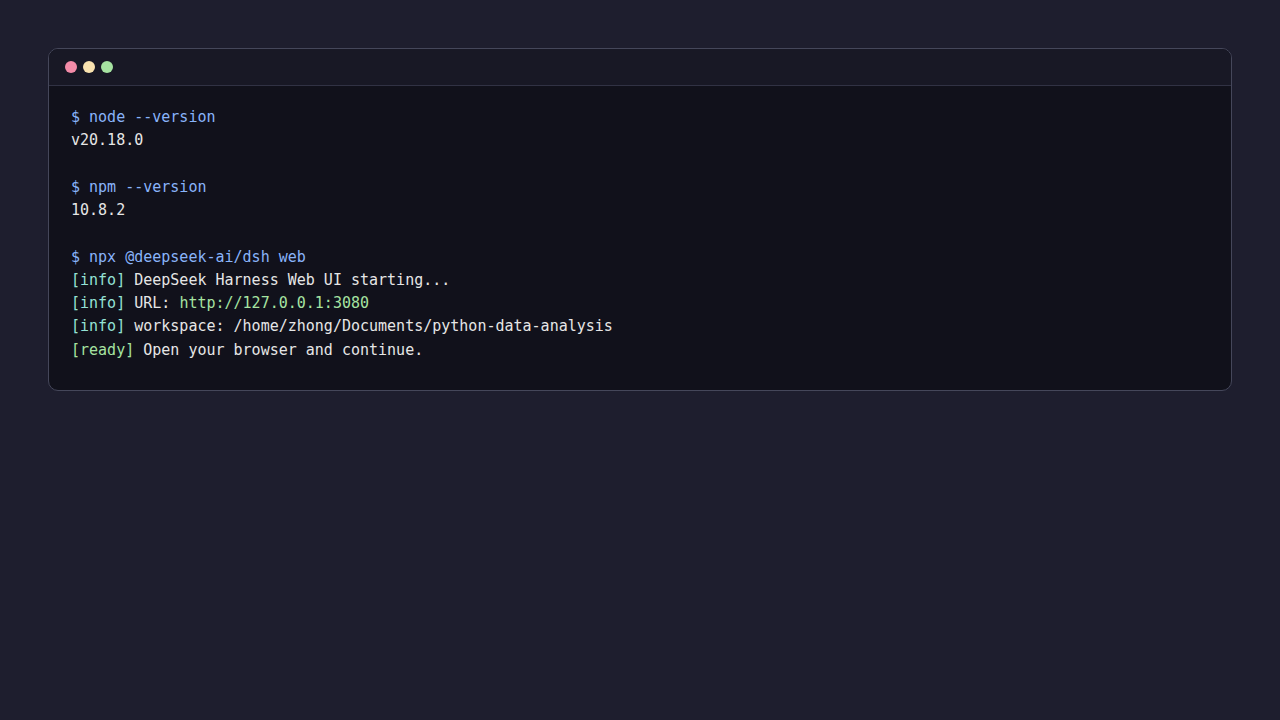
URL: http://127.0.0.1:3080
然后浏览器打开:
3.2 配置 DSH
DSH 需要两样配置才能开始工作:模型 API Key 和 工作区。
先到 DeepSeek 开放平台申请 API Key:
https://platform.deepseek.com/
申请后打开 DSH 的 Settings → Models,粘贴 API Key 并保存。然后在主界面点击 Choose workspace,选择本仓库根目录,例如:
/home/zhong/Documents/python-data-analysis
Windows 上类似:
D:\python-data-analysis
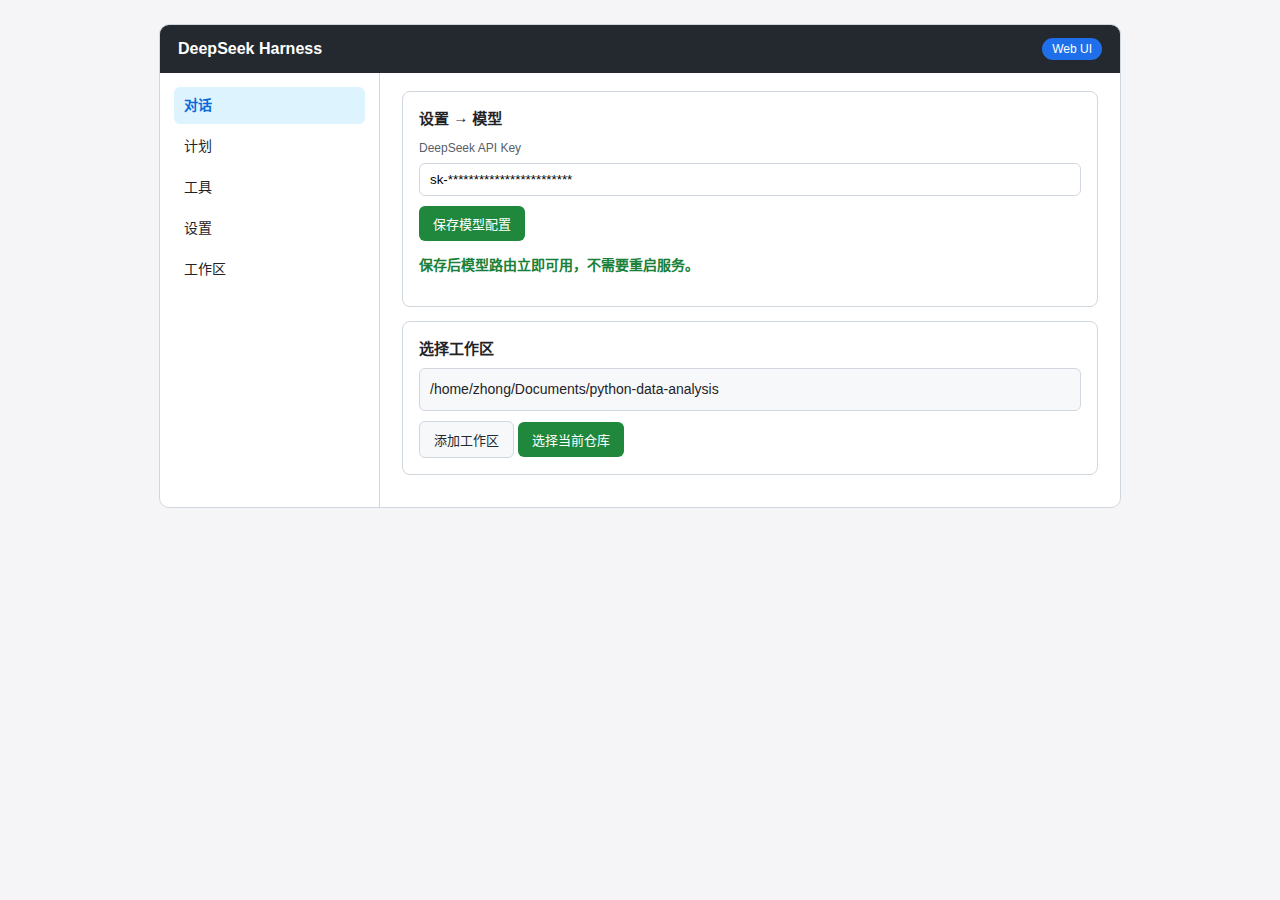
保存 API Key、选中工作区后,会话输入框才可以使用。注意:API Key 只保存在本地设置里,不要写进教程、代码、聊天内容或 GitHub。
3.3 DSH 界面介绍
启动 DSH 后,浏览器打开 http://127.0.0.1:3080,界面主要分成几块:
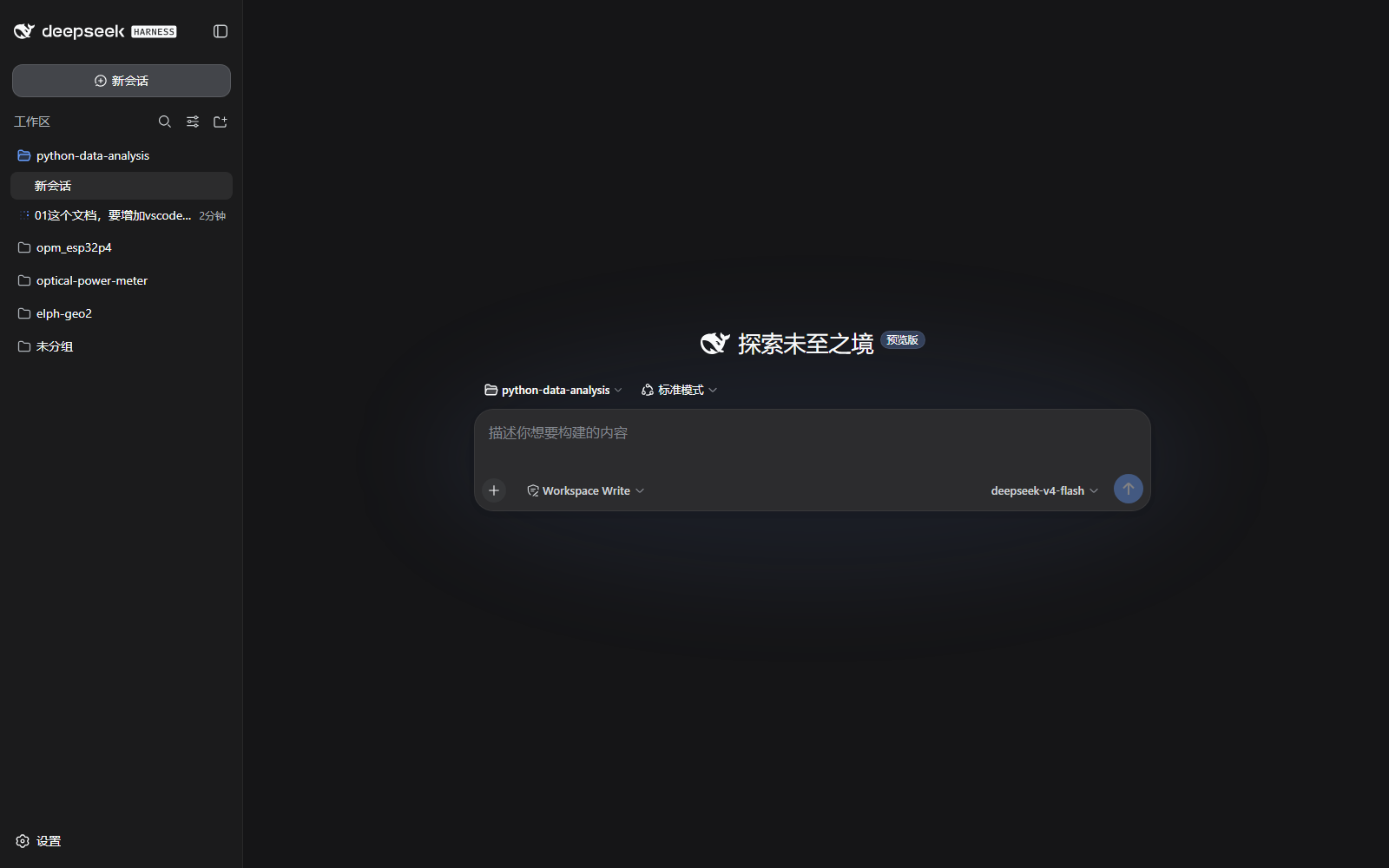
| 区域 | 作用 | 常见操作 |
|---|---|---|
| 左侧会话栏 | 新建会话、切换历史会话、查看工作区 | 点“新会话”开始一个干净任务 |
| 中部消息区 | 你与 Agent 的对话记录 | 滚动查看 Agent 的每一步 |
| 底部输入框 | 输入自然语言任务 | 回车发送 |
| 工具行 | 显示 Agent 正在读取、编辑、运行什么 | 点击可查看工具执行详情 |
| 右上角状态 | 当前工作区、模型、安全模式 | 确认工作区是否正确 |
| 设置 | API Key、模型、工作区配置 | 只配置一次,之后不要随意修改 |
在设置里选择工作区时,必须选中本课程仓库根目录。Agent 主要只在这个目录里活动,选错目录等于把钥匙交给了不认识的人。
3.4 执行前安全检查
配置完成后,先问一句:
请告诉我当前工作区路径。
如果 DSH 回答的路径不是本课程仓库,先改回本仓库再继续。本课程的规则是:DSH 只能修改 projects/ 和课程明确指定的文件,原始 data/ 目录只读。
每次允许 DSH 执行命令前,按第 1 节课的安全流程检查:命令是否看得懂、会不会改原数据、会不会删除文件、是不是安装额外软件。看不懂就让 DSH 解释,解释后仍不懂就查看课程说明。
3.5 Vibe Coding 的特点(与传统 Python 对比)
第 2 节课已经体验了传统 Python。Vibe Coding 是“用自然语言描述目标,由 AI Agent 写代码并运行,人负责审查和验证”:
- 你只描述:要读什么数据、回答什么问题、保存到哪里;
- Agent 负责读文件、写代码、运行、看报错、继续修改;
- 你负责审查:命令是否安全、代码是否正确、结论是否来自数据。
优点:
- 从“想法”到“可运行版本”很快;
- 适合探索数据、生成初稿、解释报错;
- 能把精力放在“问题定义”和“结果验证”上。
缺点:
- 可能生成你看不懂的代码;
- 可能把结论编造得像真的;
- 如果不审查,它可能删除文件、安装无关软件、泄露 Key。
| 维度 | 传统 Python | Vibe Coding |
|---|---|---|
| 代码主体 | 自己逐行写 | Agent 生成,你审查 |
| 运行调试 | 自己运行、自己改 | Agent 运行并迭代 |
| 学习重点 | 语法、逻辑、调试 | 目标、口径、审查、验证 |
| 速度 | 慢但可控 | 快但必须验证 |
| 风险 | 风险低,出错是自己改的 | 风险高,可能执行危险命令 |
| 本课程用法 | hello.py 建立基础 | DSH 生成分析初稿,学生验证 |
本课程的固定协作循环:
定义问题 → 要求最小版本 → 运行 → 反馈真实结果 → 追问 → 验证
不管是传统方式还是 Vibe Coding,结论都必须能在数据或代码里被指出:哪张表、哪个字段、什么计算、样本量多少。
3.6 第一次 Vibe Coding 测试:DSH 读 Airbnb
发送任务前,先按第 1 节课的流程确认三件事:当前工作区是课程仓库、只读不修改 data/、代码只写入 projects/<姓名>/。在 DSH 里输入:
请先告诉我当前工作区路径,确认后开始。
请读取 data/01-agent/nyc_airbnb.csv,不要修改原文件。
任务:
1. 输出 shape、dtypes、缺失值、前 5 行;
2. 按 room_type 分组,计算 price 的平均值和样本量;
3. 用一句话回答“哪种房型平均价格最高”。
代码保存为 projects/<姓名>/first_analysis.py。
本次整理课程时,我按上面的提示词独立跑了一次真实测试,没有使用预估值。DSH 生成的完整脚本如下:
import pandas as pd

df = pd.read_csv("data/01-agent/nyc_airbnb.csv")

print("shape:", df.shape)
print()
print(df.dtypes)
print()
print("缺失值:")
print(df.isna().sum())
print()
pd.set_option("display.max_columns", None)
pd.set_option("display.width", 140)
print(df.head())
print()

summary = (
    df.groupby("room_type")["price"]
    .agg(["mean", "count"])
    .round(2)
)
print(summary)

top = summary["mean"].idxmax()
top_mean = summary.loc[top, "mean"]
top_count = int(summary.loc[top, "count"])
print()
print(f"按平均价格看,{top} 的平均价格最高,为 {top_mean:.2f} 美元/晚,样本量为 {top_count}。")
实际运行结果(当前 data/01-agent/nyc_airbnb.csv 实测):
shape: (48895, 16)

id                                  int64
name                               object
host_id                             int64
host_name                          object
neighbourhood_group                object
neighbourhood                      object
latitude                          float64
longitude                         float64
room_type                          object
price                               int64
minimum_nights                      int64
number_of_reviews                   int64
last_review                        object
reviews_per_month                 float64
calculated_host_listings_count      int64
availability_365                    int64
dtype: object

缺失值:
id                                    0
name                                 16
host_id                               0
host_name                            21
neighbourhood_group                   0
neighbourhood                         0
latitude                              0
longitude                             0
room_type                             0
price                                 0
minimum_nights                        0
number_of_reviews                     0
last_review                       10052
reviews_per_month                 10052
calculated_host_listings_count        0
availability_365                      0
dtype: int64

     id                                              name  host_id    host_name neighbourhood_group neighbourhood  latitude  longitude  \
0  2539                Clean & quiet apt home by the park     2787         John            Brooklyn    Kensington  40.64749  -73.97237
1  2595                             Skylit Midtown Castle     2845     Jennifer           Manhattan       Midtown  40.75362  -73.98377
2  3647               THE VILLAGE OF HARLEM....NEW YORK !     4632    Elisabeth           Manhattan        Harlem  40.80902  -73.94190
3  3831                   Cozy Entire Floor of Brownstone     4869  LisaRoxanne            Brooklyn  Clinton Hill  40.68514  -73.95976
4  5022  Entire Apt: Spacious Studio/Loft by central park     7192        Laura           Manhattan   East Harlem  40.79851  -73.94399

         room_type  price  minimum_nights  number_of_reviews last_review  reviews_per_month  calculated_host_listings_count  availability_365
0     Private room    149               1                  9  2018-10-19               0.21                               6               365
1  Entire home/apt    225               1                 45  2019-05-21               0.38                               2               355
2     Private room    150               3                  0         NaN                NaN                               1               365
3  Entire home/apt     89               1                270  2019-07-05               4.64                               1               194
4  Entire home/apt     80              10                  9  2018-11-19               0.10                               1                 0

                   mean  count
room_type
Entire home/apt  211.79  25409
Private room      89.78  22326
Shared room       70.13   1160

按平均价格看,Entire home/apt 的平均价格最高,为 211.79 美元/晚,样本量为 25409。
结论:
按平均值看,Entire home/apt 的平均价格最高,为 211.79 美元/晚;
它同时有 25409 个样本,结论比只有几十条数据的表更可靠。
这次请特别注意三件事:
- Agent 在工具行里显示它读取了
data/01-agent/nyc_airbnb.csv,没有修改原文件; - 它运行了 Python 命令,你要点击工具行看命令内容;
- 它写的代码你要能看懂:
read_csv是读数据,groupby是分组,mean是平均。
如果代码看不懂,继续问:
请解释 first_analysis.py 里每一行代码在做什么,不要改代码。
3.7 自己动手与审查
- 新建
projects/<姓名>/first_analysis.py,把上面的完整流程整理成可运行脚本。 - 增加一个分组:按
neighbourhood_group计算price的平均值和样本量,找出平均价格最高的行政区。 - 让 DSH 审查你的脚本,并给出 2 个你没发现的数据风险。
自己动手时建议用这个提示词:
请审查 projects/<姓名>/first_analysis.py:
1. 是否按“读取 → 审计 → 分组 → 结论”组织;
2. 是否报告每个分组的样本量;
3. 是否注意到缺失值、价格为 0 或超过 1000 的异常;
4. 列出 2 个可能的坑,并给出修改建议。
3.8 第 3 节课验收
- [ ]
npx @deepseek-ai/dsh web能启动,浏览器打开http://127.0.0.1:3080 - [ ] 已保存 DeepSeek API Key,且 Key 没有出现在任何文档或代码里
- [ ] 已选择本仓库作为工作区,会话输入框可输入
- [ ] DSH 能回答当前工作区路径
- [ ] 每次允许 DSH 执行命令前,都能说出“这条命令在做什么”
- [ ] DSH 能读取
data/01-agent/nyc_airbnb.csv并输出shape (48895, 16) - [ ]
room_type分组表包含mean和count - [ ]
projects/<姓名>/first_analysis.py已保存且可运行
4. 本周验证清单
- [ ] 能用一句话说明 Agent 和聊天机器人的区别
- [ ] 能说出至少 4 个常见 Agent,并区分“网页助手”和“本地 Agent”
- [ ] 能说出 DeepSeek 与 GPT/Claude/Gemini 的 2 个区别
- [ ] 能解释传统 Python 编程和 Vibe Coding 各自的 1 个优点、1 个风险
- [ ] 能背出 5 条安全规则
- [ ] 第 2 节课的 6 项环境验收全部通过
- [ ] 第 3 节课的 8 项 DSH 验收全部通过
- [ ] 每个结论都能指出“用了哪一列、怎么算的”
5. 常见错误与坑
| 现象 | 原因 | 处理 |
|---|---|---|
| 官网下载太慢 | 没用国内镜像 | 从 mirrors.tuna.tsinghua.edu.cn/anaconda/archive/ 下载 |
Windows 找不到 .condarc | 文件还没生成 | 先运行 conda config --set show_channel_urls yes |
pip install 仍然很慢 | pip 没有配置 TUNA | 运行 pip config set global.index-url https://mirrors.tuna.tsinghua.edu.cn/pypi/web/simple |
macOS 提示 conda: command not found | 终端没有初始化 conda | 运行 conda init zsh,关闭终端再重开 |
Linux 提示 python: command not found | conda 环境没生效 | 运行 source ~/.bashrc,或使用 python3 |
python 不是内部或外部命令 | Anaconda 没加入 PATH | 重装时勾选 Add Anaconda3 to my PATH,或使用 Anaconda Prompt |
| VS Code 没有代码提示 | 还没安装 Python/Pylance 扩展 | 在扩展面板搜索 Python 和 Pylance,安装后重启 VS Code |
| VS Code 内置终端找不到 conda 环境 | 终端没初始化或没选解释器 | 在 VS Code 终端运行 conda init,重开窗口,再点状态栏 Python 版本号选择解释器 |
python hello.py 提示找不到文件 | 命令行不在文件所在目录 | 先确认 VS Code 已打开 python-course,再在终端运行 python hello.py |
npx 不是内部或外部命令 | Node.js 没安装或没生效 | 重装 Node.js LTS,重新打开命令行 |
| DSH 页面打不开 | 启动命令还在下载,或端口被占用 | 等命令显示 URL: http://127.0.0.1:3080 后再刷新浏览器 |
| 页面能开但不能输入对话 | 没保存 API Key 或没选工作区 | 完成 Settings → Models 和 Choose workspace |
DSH 找不到 data/01-agent/nyc_airbnb.csv | 工作区不在课程仓库 | 先问“当前工作区路径”,改回本仓库再执行 |
| Agent 改错了文件 | 没有先读原文件就重写 | 让 Agent 先 read,再修改;执行后用 git diff 检查 |
| Agent 请求执行看不懂的命令 | 学生直接点了“允许” | 让 Agent 逐字解释命令;解释后仍不懂就查看课程说明或问 DSH |
| Agent 想删除或覆盖文件 | 提示词没说清楚边界 | 明确写“不要修改原文件”,必要时先复制备份 |
| Agent 把 API Key 写进文件 | 为了“调试方便”或没意识到风险 | 删除该文件内容,不要提交;以后 Key 只在设置里保存 |
| 分组结论没有样本量 | 只看平均值 | 分组表必须同时输出 count |
| 价格出现 0 或 10000 | 数据里有异常值 | 先审计再决定是否过滤或报告 |
last_review 有缺失 | 没有评价的房源没有最近评价日期 | 报告缺失,不强行填充 |
| 第一版结论太宽泛 | 问题没定义 | 先定义“最高/最低”的指标口径 |
6. 作业
- 用自己的话写 300 字以内的“Agent 使用安全说明”,至少包含:Agent 是什么、5 条安全规则、3 个绝对不执行的操作、为什么每条结论都要自己验证。保存到
projects/<姓名>/agent-safety.md。 - 写一份 150 字以内的“DeepSeek + DSH 选型说明”,解释为什么本课程用 DeepSeek 而不是 GPT 或 Claude。保存到
projects/<姓名>/stack-notes.md。 - 按自己系统对应的小节完成 Anaconda、VS Code、Node.js 和 DSH 安装,把
hello.py运行结果和验证命令截图保存到projects/<姓名>/environment.png。 - 让 DSH 按
neighbourhood_group统计data/01-agent/nyc_airbnb.csv的平均价格和样本量,然后写出 3 个“这份数据能回答、但第一版提示词没有回答”的问题。
示例:
- 不同房型在不同行政区的价格差异有多大?
- 价格最低的 10 个房源有什么共同点?
- 评论数量越多的房源,价格一定更低吗?
评分要点
| 项目 | 要求 |
|---|---|
| 认知 | 能区分 Agent 与聊天机器人,能介绍常见 Agent 和大模型 |
| 安全 | 能背出红线;看不懂的命令会停下来解释;agent-safety.md 完成 |
| 环境 | python、node、VS Code、DSH 都能启动,工作区已选择 |
| 传统编程 | hello.py 能运行,并能解释每一行 |
| Vibe Coding | DSH 能读取 data/01-agent/nyc_airbnb.csv 并生成可运行脚本 |
| 结果 | 分组统计包含 mean 和 count,结论有依据 |
| AI 协作 | 保留 DSH 修改代码的记录,并说明每处修改为什么安全 |